
功能
语音朗读(TTS)
MiuWave 可以在每条译文出现时立即朗读出来,就像身边有一位口译员。每次打开应用时 TTS 默认关闭。
开启和关闭
- 点击底栏的 Đọc bản dịch(朗读译文),或按 ⌘ T(Windows:Ctrl T)。
- TTS 在单向翻译中配合文字引擎(Soniox、Local、SenseVoice)使用。OpenAI Realtime 有自己的语音(默认关闭);Qwen 只返回文字。
- 在双向翻译中,TTS 会自动关闭,以避免声音循环。
选择服务商
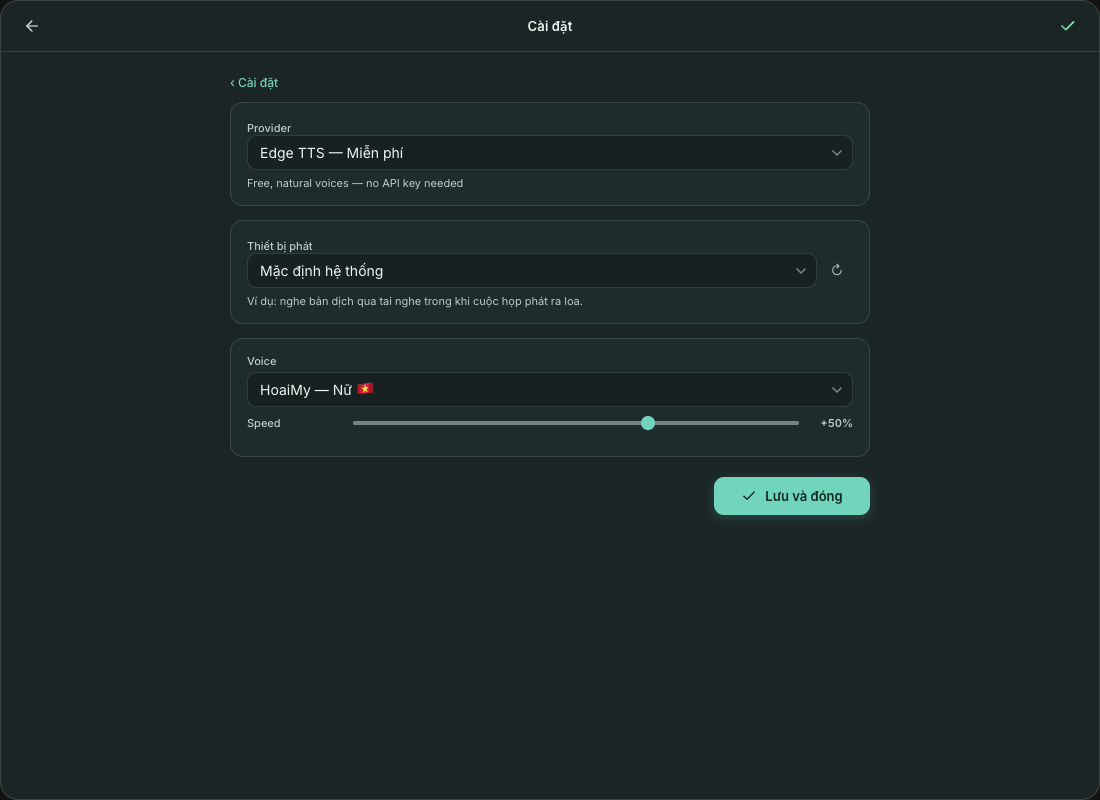
前往 Cài đặt(设置)→ Giọng đọc (TTS)(语音朗读)→ Provider。
| 服务商 | 费用 | 需要什么 | 说明 |
|---|---|---|---|
| Edge TTS | 免费 | 无需 key | 默认。越南语:HoaiMy(女声)、NamMinh(男声)。语速可调,默认 +20% |
| Google Chirp 3 HD | 每月 100 万字符免费,之后每 100 万字符 $30 | 已启用 Text-to-Speech API 的 Google Cloud API key | 接近真人声音;6 种越南语语音;语速 0.5x–2.0x |
| ElevenLabs | 约 $5/月起 | ElevenLabs API key | 高品质、非常自然的语音;不能调节语速 |
| Soniox TTS | 从你的 Soniox 账户扣费 | 你的 Soniox key 本身,需具备“Text-to-speech”权限 | 28 种语音,每种都能说所有语言;以译文的目标语言朗读 |
| Local (Offline) | 免费 | 下载 Piper 语音(每个约 65 MB) | 完全在你的电脑上运行,无需联网 |
| Microsoft v2、Google TTS、TikTok TTS | 免费 | TikTok 需要 sessionid | Google TTS 为实验性功能,随时可能失效;文字会发送给 Google 或 TikTok |
Edge 语音列表只显示目标语言的语音;更改目标语言时,Edge/Google 语音会切换为能说该语言的语音。修改后请点击 Lưu và đóng(保存并关闭)。
获取 Google Cloud key(Chirp 3 HD)
- 前往 console.cloud.google.com,新建项目或使用现有项目。
- 启用 Text-to-Speech API(Enable)。
- 前往 Credentials → Create Credentials → API Key,复制 key(形如
AIzaSy...)。 - 建议限制 key 的用途:Restrict key → API restrictions → 只选择 Cloud Text-to-Speech API。
获取 ElevenLabs key
- 在 elevenlabs.io 注册账号并订阅付费套餐(例如 Starter)。
- 前往 API Keys 页面,点击 Create API Key 并复制 key。
- 将其粘贴到 ElevenLabs API Key 字段并选择一种语音。
输出设备
Cài đặt(设置)→ Giọng đọc (TTS)(语音朗读)→ Thiết bị phát(输出设备):通过你选择的设备朗读译文,例如会议声音从扬声器播放,而译文在耳机里听。默认是 Mặc định hệ thống(系统默认);点击 ↻ 重新加载设备列表。
如果设备被拔出或不再可用,应用会改用默认设备播放并显示警告。这同时适用于实时朗读和 Đọc(朗读)标签页。
本机 Piper 语音
Local (Offline) — Miễn phí(Local (Offline) — 免费)服务商直接在你的电脑上运行 Piper 神经网络语音:无需联网、无需 key,不会向任何地方发送数据。适用于 macOS 和 Windows。
- 选择 Local (Offline) — Miễn phí(免费)服务商。
- 选择语言(Tiếng Việt / English)来筛选 Voices 列表。
- 点击语音旁的下载按钮。第一次下载时,应用会询问模型的存放位置:应用的默认文件夹或你选择的文件夹。
- 选择一个已下载的语音,然后打开 TTS。
- 每个语音约 65 MB,下载时有进度条。删除按钮会从磁盘移除该模型。
- 可随时更改 Model folder;旧文件夹中的语音只是不再显示,不会被迁移。
- 可用语音:越南语(VAIS1000)、英语(Ryan、Lessac)。
朗读标签页
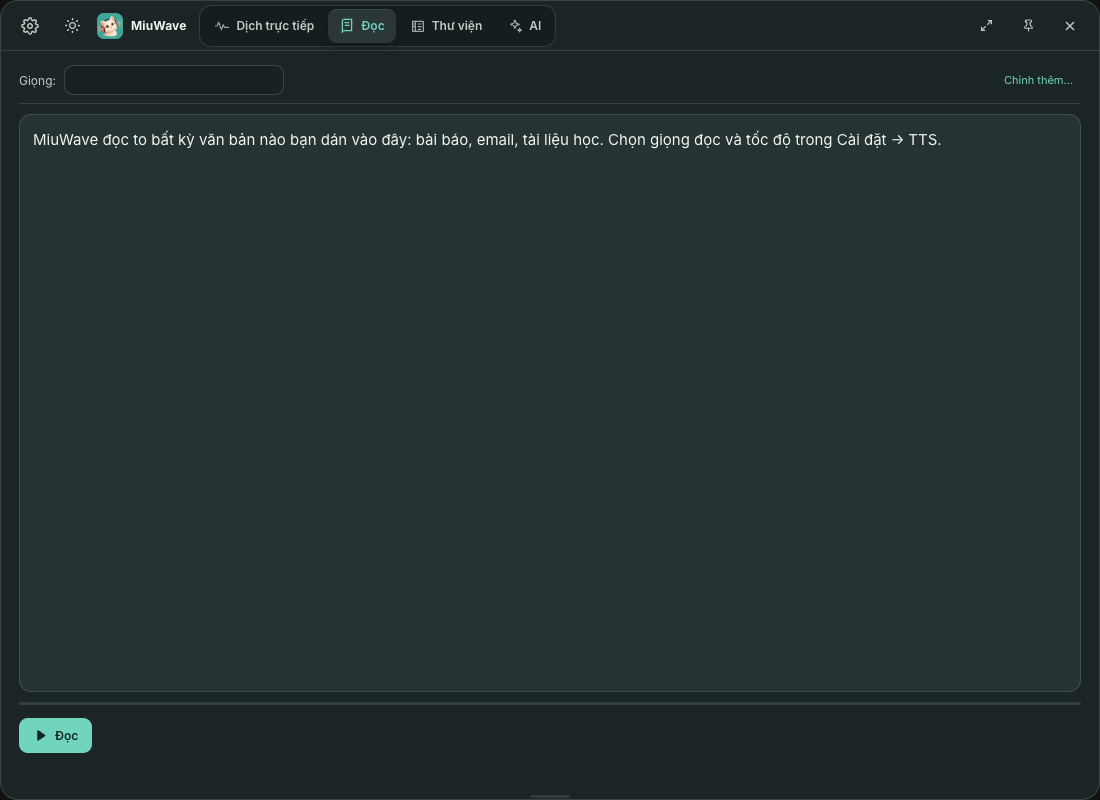
Đọc(朗读)标签页可以朗读任意文字:粘贴或输入文字,在 Giọng:(语音:;Chỉnh thêm…(更多设置…)会打开 TTS 设置)中选择语音,然后点击 Đọc(朗读)、Tạm dừng(暂停)或 Dừng(停止)。
麦克风收进了朗读的声音?
调低 TTS 音量,把 Thiết bị phát(输出设备)切换到耳机,或在朗读时暂停翻译会话。