
功能
实时翻译
MiuWave 的主界面。选择音源,点击开始,译文就会紧跟语音出现。
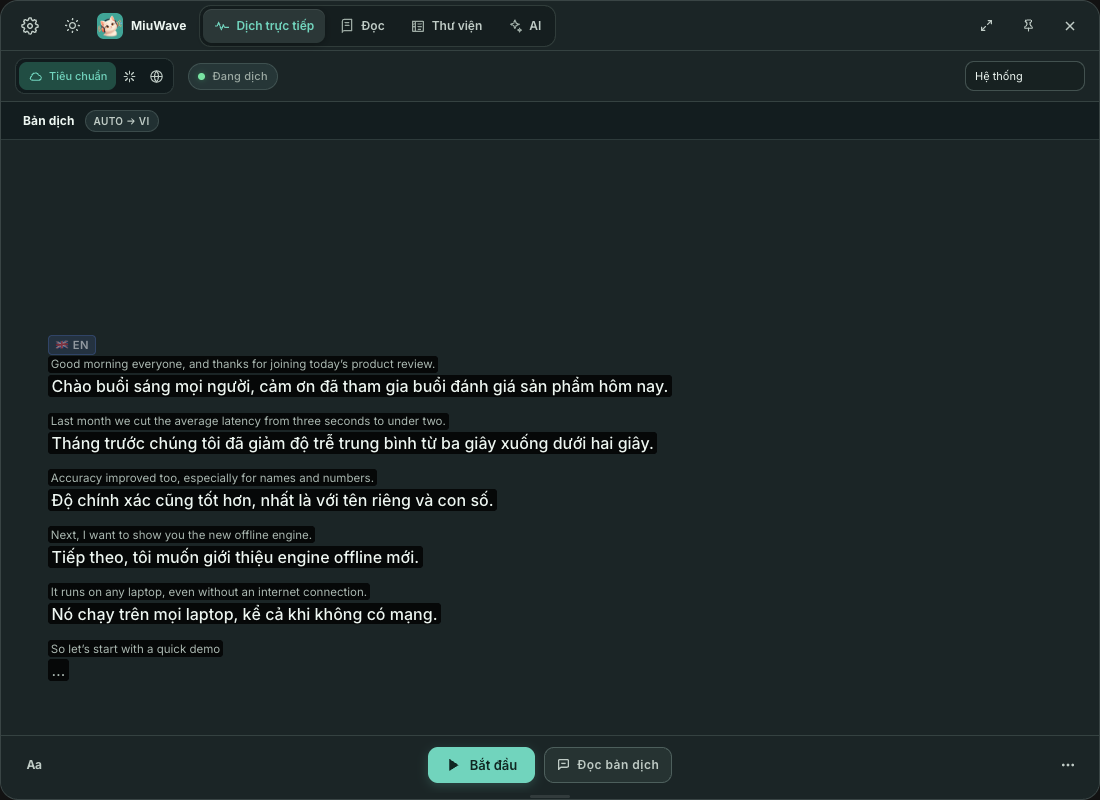
界面布局
- 顶部栏:Cài đặt(设置)、浅色/深色主题按钮,标签页 Dịch trực tiếp(实时翻译)· Đọc(朗读)· Thư viện(会话库)· AI,引擎模式 Tiêu chuẩn(标准)· OpenAI · Qwen,以及 Ghim cửa sổ nổi(窗口置顶)按钮。
- 状态:例如 Sẵn sàng(就绪),旁边是会话时钟和音源按钮。
- 译文区域:Bản dịch(译文)标签和“源语言 → 目标语言”语言对紧挨着内容显示。
- 底栏:Aa、Bắt đầu(开始)、Tạm dừng(暂停)和 Đọc bản dịch(朗读译文)按钮,以及 ⋯ 菜单。
音源:系统、Mic、两者
| 音源 | 收听内容 | 快捷键 |
|---|---|---|
| Hệ thống(系统) | 电脑上播放的所有声音:视频、播客、会议 | ⌘/Ctrl 1 |
| Mic | 通过麦克风说的话 | ⌘/Ctrl 2 |
| Cả hai(两者) | 混合系统声音和麦克风,对话双方的话都会被转写 | ⌘/Ctrl 3 |
在 Mac 上,Hệ thống(系统)音源需要录屏与系统录音权限。
双向翻译
同时翻译两种语言之间的对话,非常适合双语会议。应用会识别谁在说话,并译成另一种语言。
- 在 Zoom、Google Meet、MS Teams 中选择 Cả hai(两者)音源(系统声音 + 麦克风)。
- Cài đặt(设置)→ Engine dịch(翻译引擎)→ Translation Type:选择 Two-way。
- 选择 Language A 和 Language B。语言 A 的话会译成 B,反之亦然;其他语言只转写,不翻译。
为避免循环(扬声器播放 → 麦克风收音 → 再次被翻译),双向模式下会停用 TTS。双向翻译不支持 OpenAI Realtime 和 Qwen;macOS 上请使用 Soniox 或 Local,Windows 上请使用 Soniox。
Aa 菜单:字号、文字颜色、双栏
底栏的 Aa 按钮汇集了各项显示选项:
- Cỡ chữ(字号):A− / A+ 按钮。在 Cài đặt(设置)→ Hiển thị(显示)中,Font Size 最大可调到 140 px,演示时很方便。
- Màu chữ(文字颜色):默认、珊瑚色或蓝色,在深色和浅色背景上都清晰易读。
- Xem nguyên văn và bản dịch(显示原文和译文):切换为双栏,左侧原文,右侧译文;两栏各自独立滚动。
- Câu gốc trên bản dịch(原文在译文上方):原文以较小、较淡的字显示在译文上方,就像双语字幕(默认开启;Qwen 不可用)。
- Phụ đề nổi(Live Caption)和 Bấm xuyên qua(点击穿透):见下文。
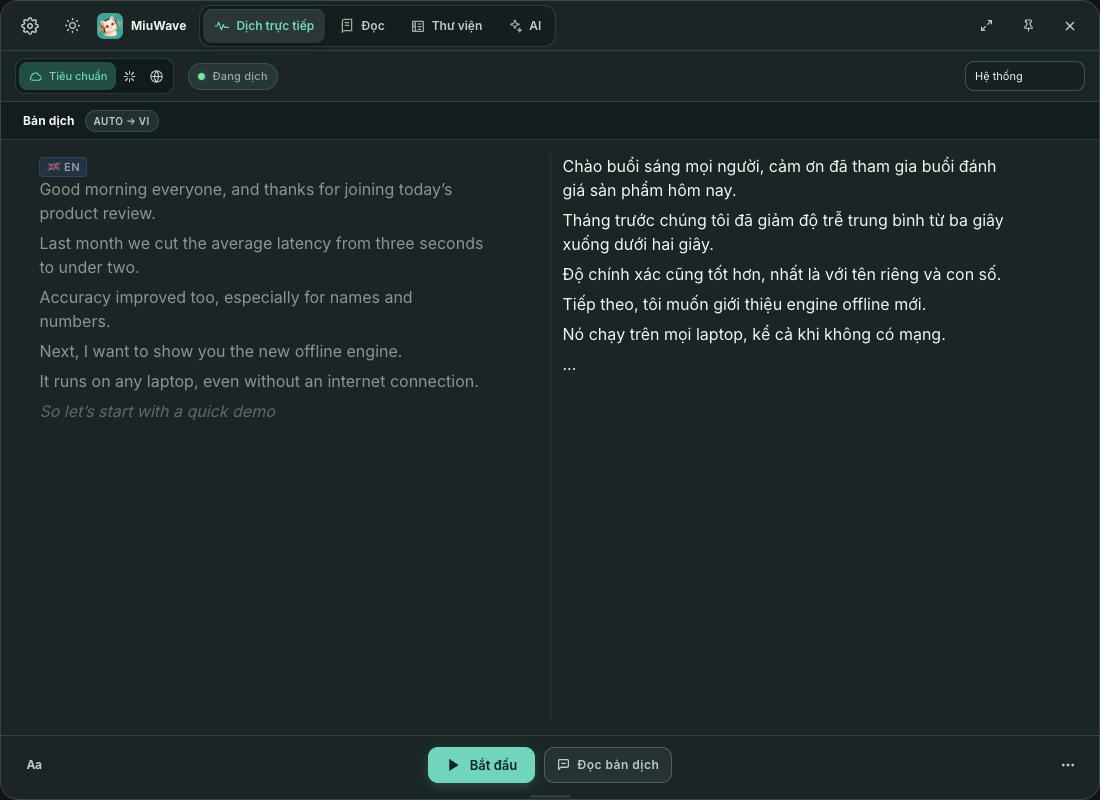
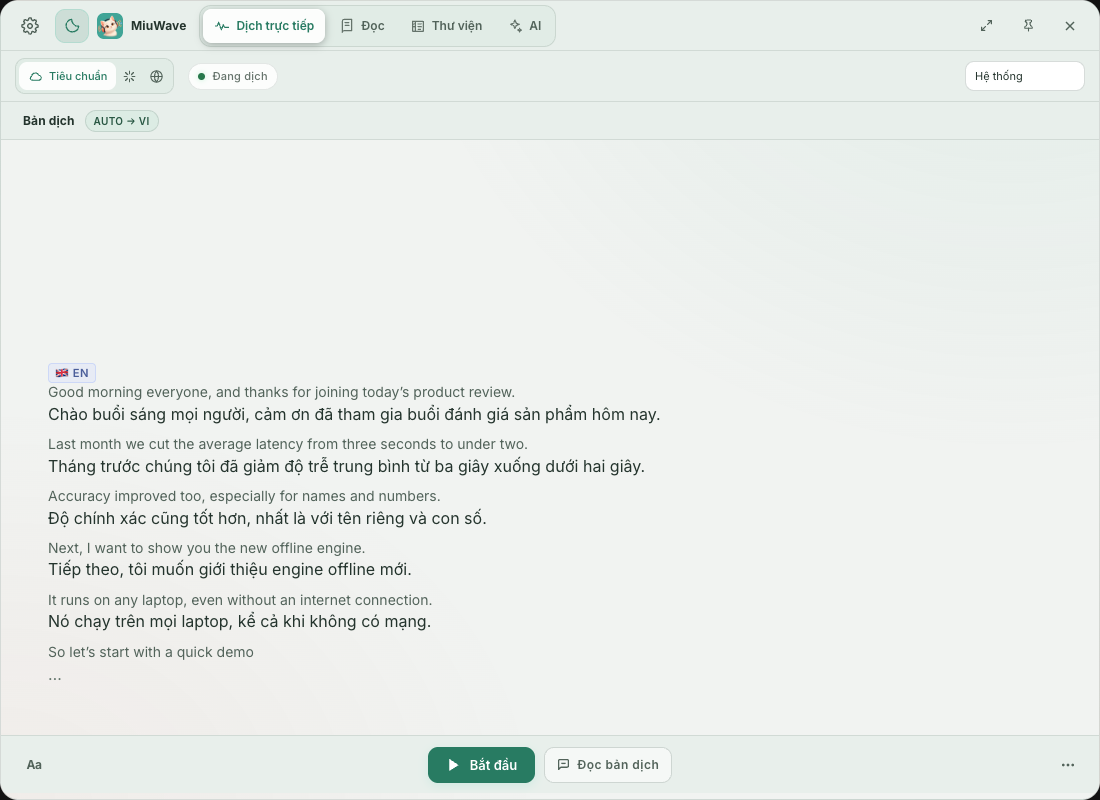
只有当你位于列表底部时,应用才会自动滚动:向上滚动重读时不会被拉回底部。用顶部栏的太阳/月亮按钮切换浅色和深色主题,你的选择会被记住。
窗口置顶、固定片段和复制
- 窗口置顶:MiuWave 以普通窗口打开。点击 Ghim cửa sổ nổi(窗口置顶;⌘/Ctrl P)可让它保持在其他窗口之上,该选择会被记住。
- 复制:翻译过程中选中文字即可立即复制,单栏和双栏视图均可。新出现的文字不会清除你的选择(应用最多等待 5 秒)。鼠标悬停时,每个片段也有复制按钮。
- 固定片段:复制按钮旁的 Ghim đoạn này(固定此片段)按钮会把该片段保留在记录上方的一栏中(显示三个片段,横向滚动查看更多),即使文字已滚走也不会消失。固定的片段在保存的会话中以 ★ 标记。点击 Bỏ ghim(取消固定)即可移除。
- ⋯ 菜单:Xem toàn bộ phiên(查看整个会话:当前会话的所有片段,可搜索,含 Sao chép tất cả(全部复制)和 Lưu thành .txt(另存为 .txt)),Sao chép bản ghi(复制记录)、Xóa nội dung đang hiển thị(清除显示的内容)、Thu gọn thanh công cụ(紧凑工具栏)、Tự ẩn thanh công cụ(自动隐藏工具栏)和 Hướng dẫn nhanh(快速指南)。
Live Caption 和点击穿透
Phụ đề nổi(Live Caption)是一个小字幕窗口,只用带描边的大字显示最新译文,叠在任何视频上都清晰可读。在 Aa 菜单中打开。
- 可以拖到任意位置,拖动角落可调整大小。位置和样式会被记住。
- 鼠标悬停在字幕上即可调整:A− / A+、Nền(背景不透明度)、Câu gốc(原文)、Bấm xuyên qua(点击穿透)、Ẩn MiuWave(隐藏 MiuWave:隐藏主窗口)以及关闭按钮。
- 点击穿透:点击会穿过 MiuWave 和字幕,作用到后面的视频或应用,因此字幕保持在最上层时你仍可暂停和拖动进度。在 Aa 菜单或字幕上打开;按 ⌘ ⇧ L(Windows:Ctrl Shift L)关闭。

会话时钟和长时间会话提醒
状态旁边的 hh:mm:ss 时钟记录翻译时长,在 Tạm dừng(暂停)/ Tiếp tục(继续)之间持续累计。
即使没人说话,云端引擎也会持续计费。开启 Cảnh báo phiên dài(长时间会话提醒;Cài đặt(设置)→ Engine dịch(翻译引擎);可选 Tắt(关闭)或 Im lặng(静音)15、30、60 或 120 分钟;默认 60 分钟)后,静音达到设定时长时,应用会显示 Phiên vẫn đang chạy(会话仍在运行)对话框,有 Tiếp tục(继续)和 Dừng(停止)两个按钮。如果 5 分钟内没有回应,会话会自动停止。不适用于 Local。
上下文和术语
在 Cài đặt(设置)→ Engine dịch(翻译引擎)→ Context 中,添加 General context、Transcription terms(每行一个专业术语)、Background text 和 Translation terms(源 → 目标),让翻译更准确,例如:
Original sin = Tội nguyên tổ
Christ = Kitô
Pneumonia = Viêm phổi