
Tính năng
Giọng đọc (TTS)
MiuWave có thể đọc to bản dịch ngay khi nó xuất hiện — như có phiên dịch viên ngồi cạnh. TTS mặc định tắt mỗi lần mở app.
Bật và tắt
- Bấm Đọc bản dịch ở thanh dưới, hoặc nhấn ⌘ T (Windows: Ctrl T).
- TTS dùng được với engine văn bản (Soniox, Local, SenseVoice) ở chế độ dịch một chiều. OpenAI Realtime có giọng nói riêng (mặc định tắt); Qwen chỉ trả văn bản.
- Ở chế độ dịch hai chiều, TTS tự tắt để tránh vòng lặp âm thanh.
Chọn nhà cung cấp
Vào Cài đặt → Giọng đọc (TTS) → Provider.
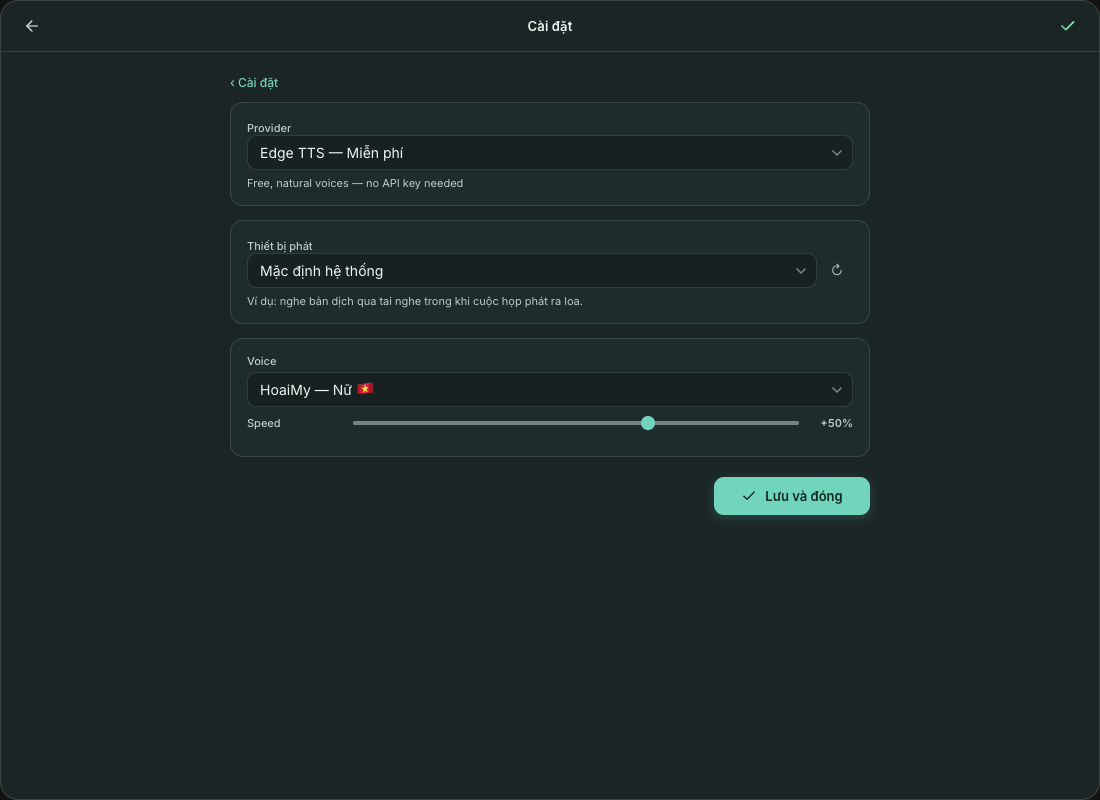
| Provider | Chi phí | Cần gì | Ghi chú |
|---|---|---|---|
| Edge TTS | Miễn phí | Không cần key | Mặc định. Tiếng Việt: HoaiMy (nữ), NamMinh (nam). Chỉnh tốc độ, mặc định +20% |
| Google Chirp 3 HD | Miễn phí 1 triệu ký tự/tháng, sau đó $30/1 triệu | Google Cloud API key, bật Text-to-Speech API | Gần giọng người; 6 giọng tiếng Việt; tốc độ 0.5x–2.0x |
| ElevenLabs | Từ ~$5/tháng | ElevenLabs API key | Giọng cao cấp, rất tự nhiên; không chỉnh tốc độ |
| Soniox TTS | Theo tài khoản Soniox | Chính key Soniox, có quyền “Text-to-speech” | 28 giọng, giọng nào cũng nói mọi ngôn ngữ; đọc bằng ngôn ngữ đích của bản dịch |
| Local (Offline) | Miễn phí | Tải giọng Piper (~65 MB mỗi giọng) | Chạy hoàn toàn trên máy, không cần mạng |
| Microsoft v2, Google TTS, TikTok TTS | Miễn phí | TikTok cần sessionid | Google TTS là thử nghiệm, có thể ngừng bất cứ lúc nào; văn bản được gửi tới Google hoặc TikTok |
Danh sách giọng Edge chỉ hiện giọng của ngôn ngữ đích; đổi ngôn ngữ đích thì giọng Edge/Google tự đổi sang một giọng nói được ngôn ngữ đó. Bấm Lưu và đóng sau khi chỉnh.
Lấy key Google Cloud (Chirp 3 HD)
- Vào console.cloud.google.com, tạo project mới hoặc dùng project có sẵn.
- Bật Text-to-Speech API (Enable).
- Vào Credentials → Create Credentials → API Key và sao chép key (dạng
AIzaSy...). - Nên giới hạn key: Restrict key → API restrictions → chỉ chọn Cloud Text-to-Speech API.
Lấy key ElevenLabs
- Tạo tài khoản ở elevenlabs.io và đăng ký gói trả phí (ví dụ Starter).
- Vào trang API Keys, bấm Create API Key và sao chép key.
- Dán vào ô ElevenLabs API Key và chọn giọng.
Thiết bị phát
Cài đặt → Giọng đọc (TTS) → Thiết bị phát: đọc bản dịch qua thiết bị bạn chọn, ví dụ nghe bản dịch qua tai nghe trong khi cuộc họp phát ra loa. Mặc định là Mặc định hệ thống; bấm ↻ để tải lại danh sách thiết bị.
Nếu thiết bị bị rút ra hoặc không còn, app phát qua thiết bị mặc định và hiện cảnh báo. Áp dụng cho cả đọc trực tiếp lẫn tab Đọc.
Giọng Piper chạy trên máy
Provider Local (Offline) — Miễn phí chạy giọng neural Piper ngay trên máy: không cần mạng, không cần key, không gửi dữ liệu đi đâu. Chạy được trên macOS và Windows.
- Chọn Provider Local (Offline) — Miễn phí.
- Chọn ngôn ngữ (Tiếng Việt / English) để lọc danh sách Voices.
- Bấm nút tải cạnh giọng. Lần đầu, app hỏi nơi lưu model: thư mục mặc định của app hoặc thư mục bạn chọn.
- Chọn giọng đã tải rồi bật TTS.
- Mỗi giọng khoảng 65 MB, có thanh tiến trình khi tải. Nút xoá gỡ model khỏi ổ đĩa.
- Đổi Model folder bất cứ lúc nào; giọng ở thư mục cũ chỉ không hiện nữa, không tự di chuyển.
- Giọng có sẵn: tiếng Việt (VAIS1000), tiếng Anh (Ryan, Lessac).
Tab Đọc
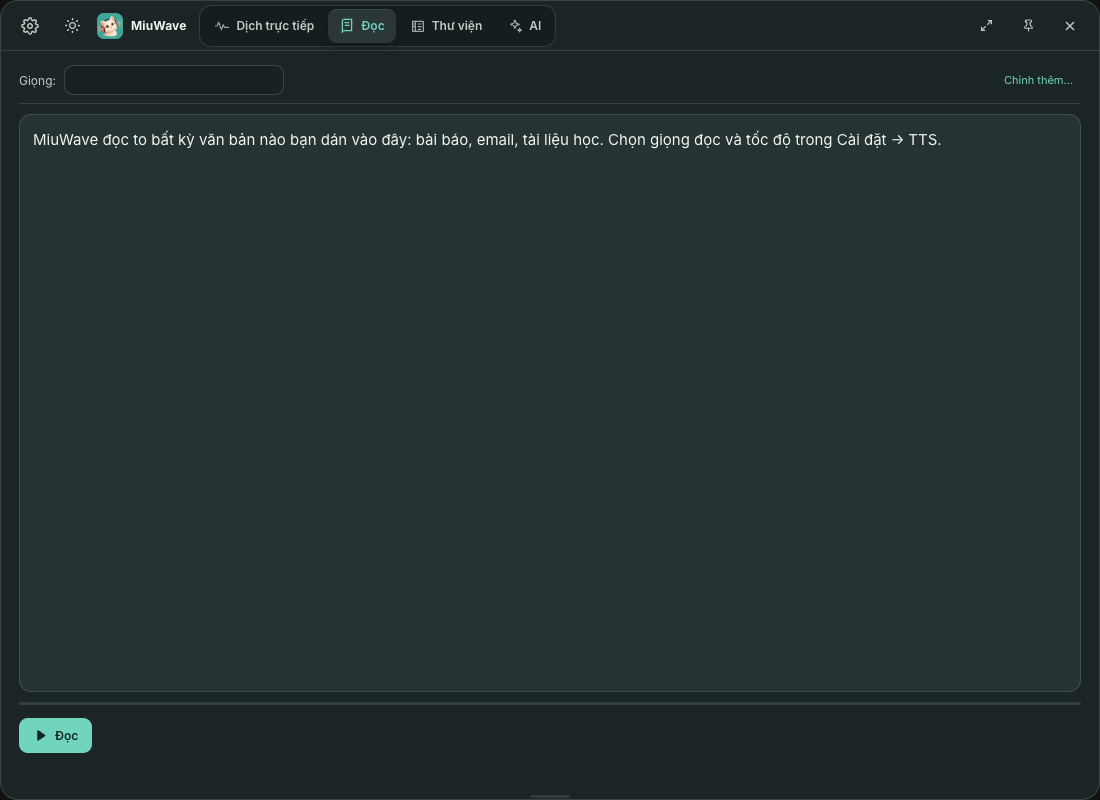
Tab Đọc đọc to bất kỳ văn bản nào: dán hoặc gõ văn bản, chọn giọng ở Giọng: (Chỉnh thêm… mở cài đặt TTS), rồi bấm Đọc, Tạm dừng hoặc Dừng.
Giảm âm lượng TTS, đổi Thiết bị phát sang tai nghe, hoặc tạm dừng phiên dịch khi đang đọc.