入门
5 步完成第一个会话
应用装好了吗?按照下面五个步骤,就能在屏幕上看到第一段译文。
界面文字按应用中显示的原样写出,后面附上中文含义,例如 Cài đặt(设置)。截图展示的是越南语界面。
- 选择翻译模式
在第一个会话开始前,应用会显示 Chọn chế độ dịch(选择翻译模式)界面,提供三个选项:Tiêu chuẩn(标准:Soniox / Local / SenseVoice,约 $0.12/小时)、OpenAI Realtime(约 $4/小时)和 Qwen LiveTranslate Flash(预览期免费,仅文字)。拿不准?选择 Tiêu chuẩn(标准)。你可以随时在顶部栏切换模式。
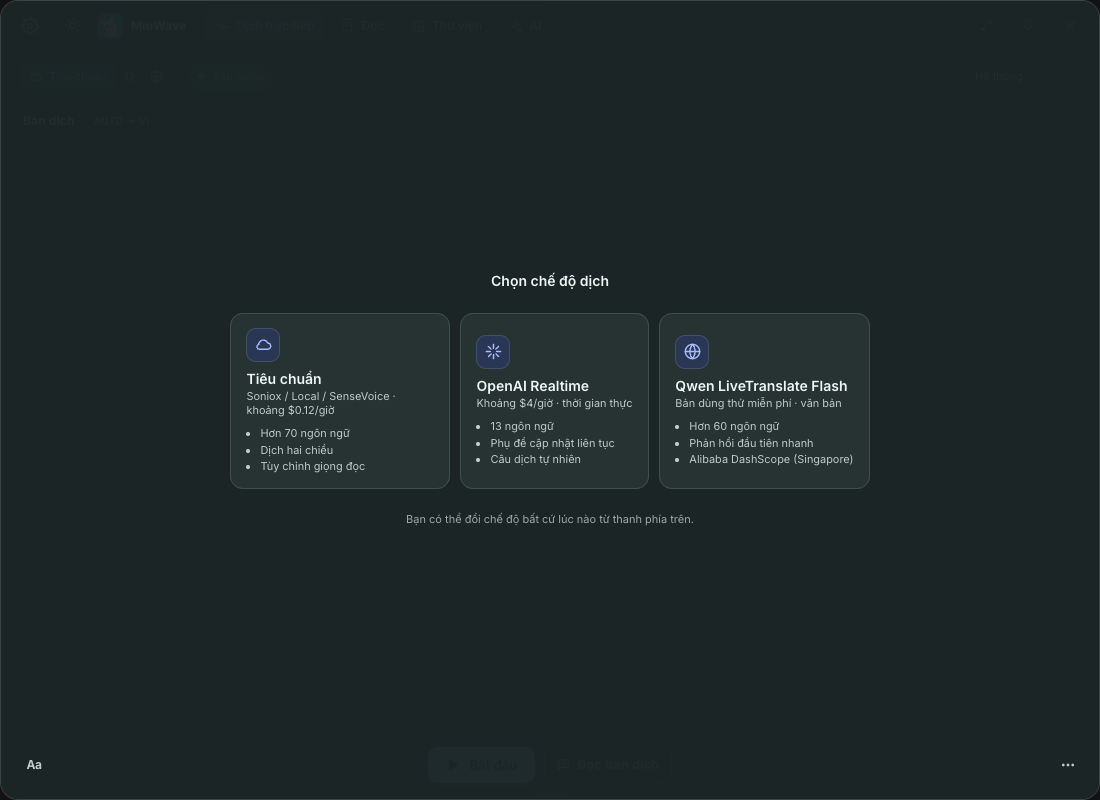
首次启动时的翻译模式界面。 - 输入 API key 和语言
打开 Cài đặt(设置)→ Engine dịch(翻译引擎)。选择一个 Engine,粘贴你的 key(例如 Soniox API Key)并点击 Test。选择 Source(拿不准就保留 Auto-detect)和 Target,例如 English。点击 Lưu và đóng(保存并关闭)。
- 选择音源
在 Dịch trực tiếp(实时翻译)界面,选择 Hệ thống(系统)翻译电脑上播放的声音(视频、会议),选择 Mic 翻译通过麦克风说的话,视频通话则选择 Cả hai(两者)。
- 点击开始
点击 Bắt đầu(开始;Mac 上为 ⌘ ↩,Windows 上为 Ctrl Enter),然后播放视频或加入会议。译文会出现在 Bản dịch(译文)标签下方;状态旁边的时钟显示会话时长。点击 Tạm dừng(暂停)可以暂时休息,再点击 Tiếp tục(继续);点击 Kết thúc(结束)停止并保存会话。
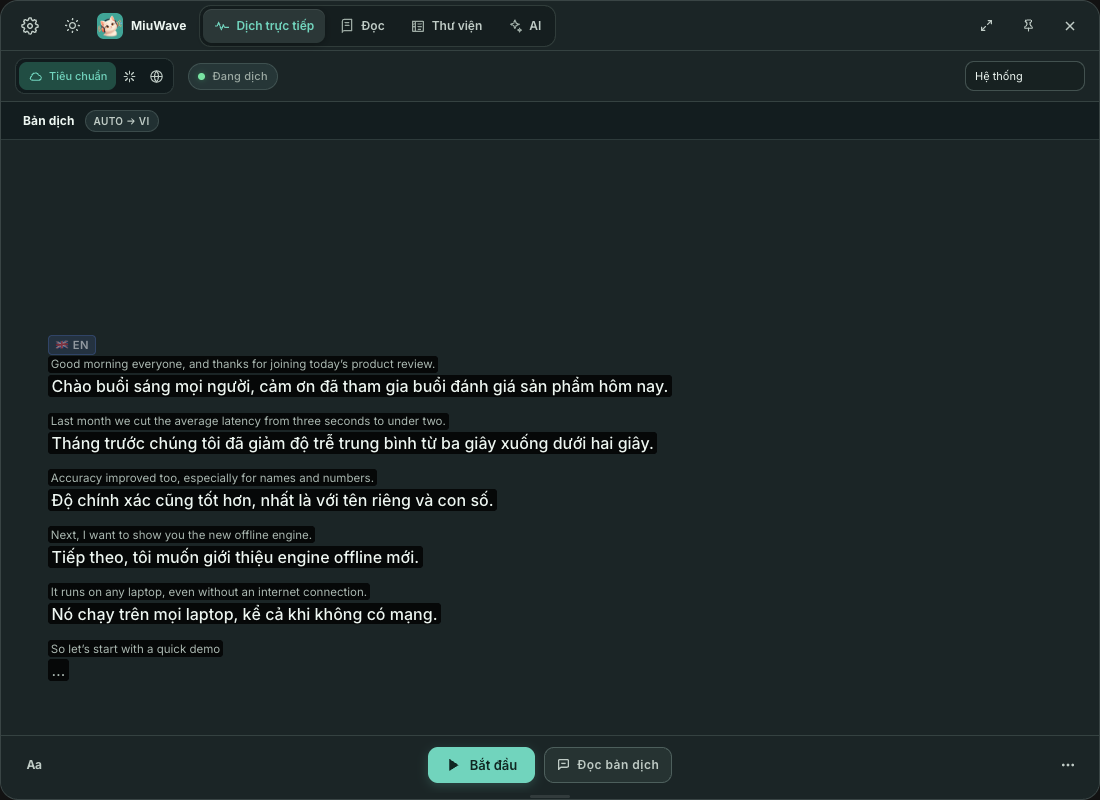
正在进行的翻译会话。 - 调整显示
打开底栏的 Aa 按钮,更改 Cỡ chữ(字号)和 Màu chữ(文字颜色),或打开 Xem nguyên văn và bản dịch(显示原文和译文,双栏)或 Phụ đề nổi(Live Caption)。更多内容见实时翻译。
应用内导览
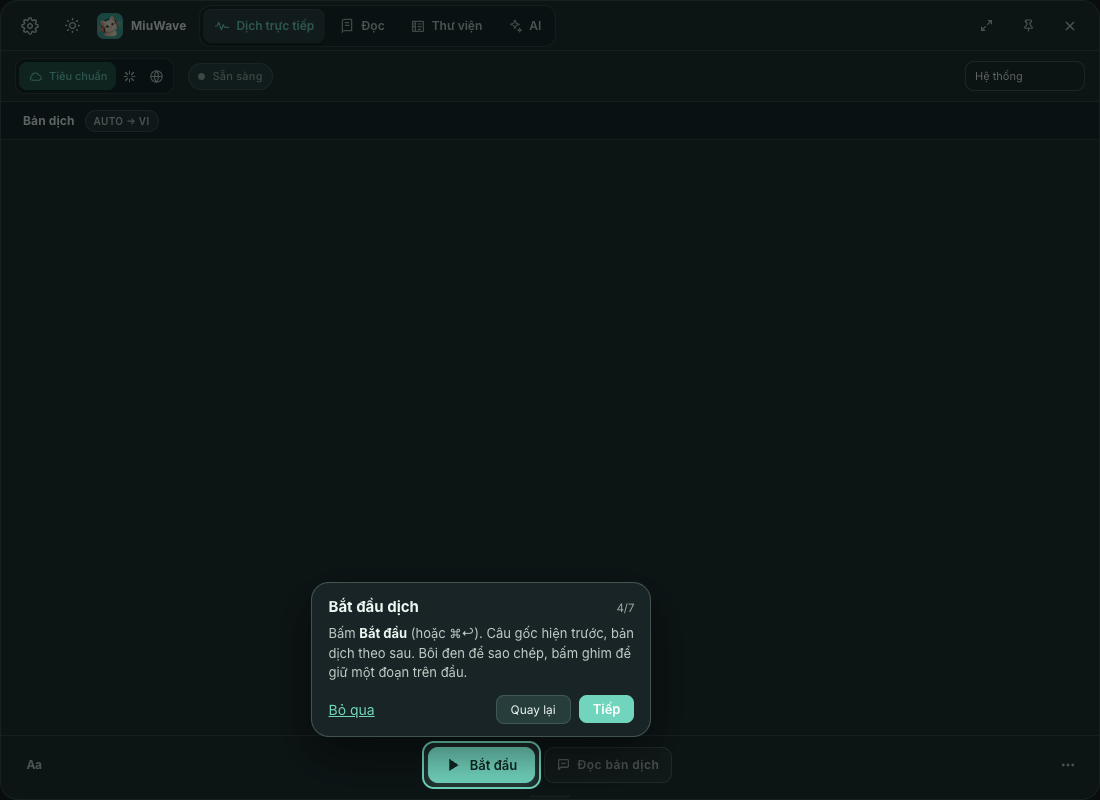
首次启动时,紧接着翻译模式界面,MiuWave 会显示一段简短导览:每张卡片突出显示一个按钮(引擎、key、音源、Bắt đầu(开始)、Aa、AI、⋯)。点击 Tiếp(下一步)进入下一张卡片,用 ← → 切换,按 Esc 跳过。
想再看一遍?打开底栏的 ⋯ 菜单(Thao tác khác,更多操作),选择 Hướng dẫn nhanh(快速指南)。