
はじめに
5 ステップで最初のセッション
アプリをインストールしたら、次の 5 つのステップで最初の翻訳を画面に表示してみましょう。
画面上の表示はアプリのとおりに記載し、その後に日本語の意味を添えています。例:Cài đặt(設定)。スクリーンショットはベトナム語の画面です。
- 翻訳モードを選ぶ
最初のセッションの前に、Chọn chế độ dịch(翻訳モードの選択)画面に 3 つの選択肢が表示されます。Tiêu chuẩn(標準:Soniox / Local / SenseVoice、約 $0.12/時間)、OpenAI Realtime(約 $4/時間)、Qwen LiveTranslate Flash(無料プレビュー、テキストのみ)です。迷ったら Tiêu chuẩn(標準)を選んでください。モードは上部バーからいつでも切り替えられます。
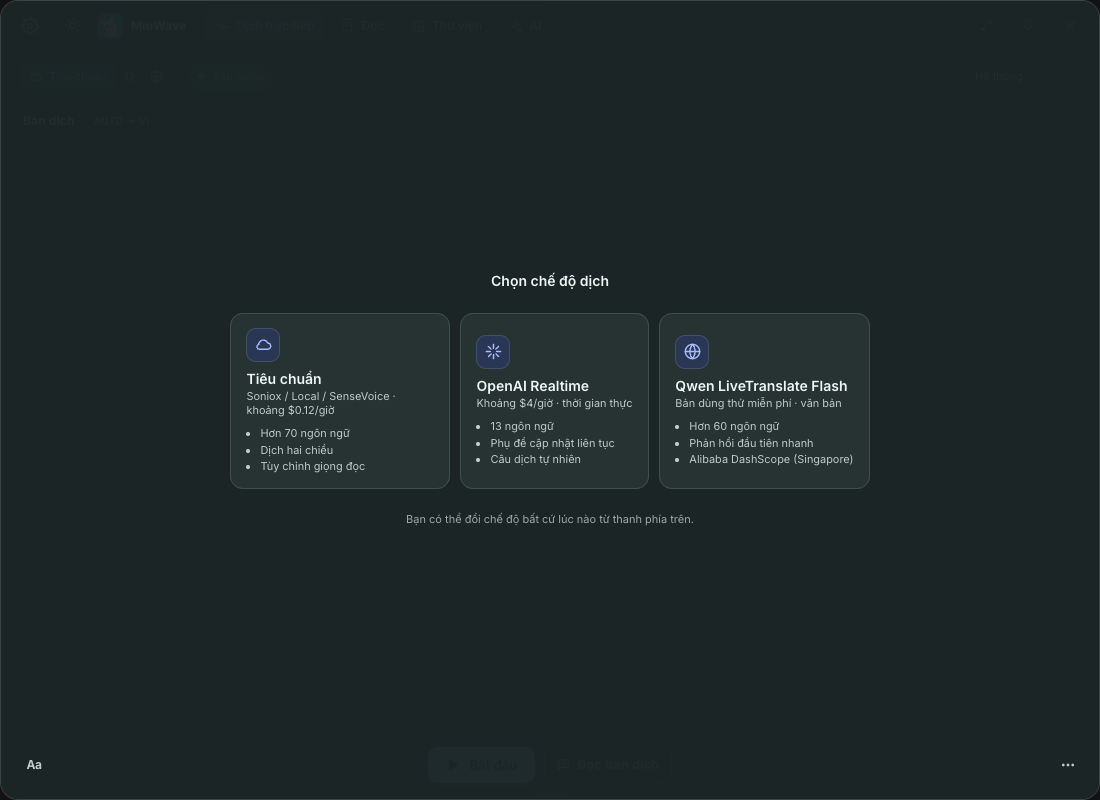
初回起動時の翻訳モード画面。 - API キーと言語を入力する
Cài đặt(設定)→ Engine dịch(翻訳エンジン)を開きます。Engine を選び、キー(たとえば Soniox API Key)を貼り付けて Test をクリックします。Source(わからなければ Auto-detect のまま)と Target(たとえば English)を選びます。Lưu và đóng(保存して閉じる)をクリックします。
- 音声ソースを選ぶ
Dịch trực tiếp(リアルタイム翻訳)画面で、パソコンで再生中の音声(動画、会議)を翻訳するなら Hệ thống(システム)、マイクの音声を翻訳するなら Mic、ビデオ通話なら Cả hai(両方)を選びます。
- 開始をクリックする
Bắt đầu(開始。Mac は ⌘ ↩、Windows は Ctrl Enter)をクリックし、動画を再生するか会議に参加します。翻訳は Bản dịch(翻訳)ラベルのすぐ下に表示され、ステータス横の時計がセッション時間を計ります。休憩するときは Tạm dừng(一時停止)、再開するときは Tiếp tục(再開)をクリックします。Kết thúc(終了)をクリックすると停止してセッションを保存します。
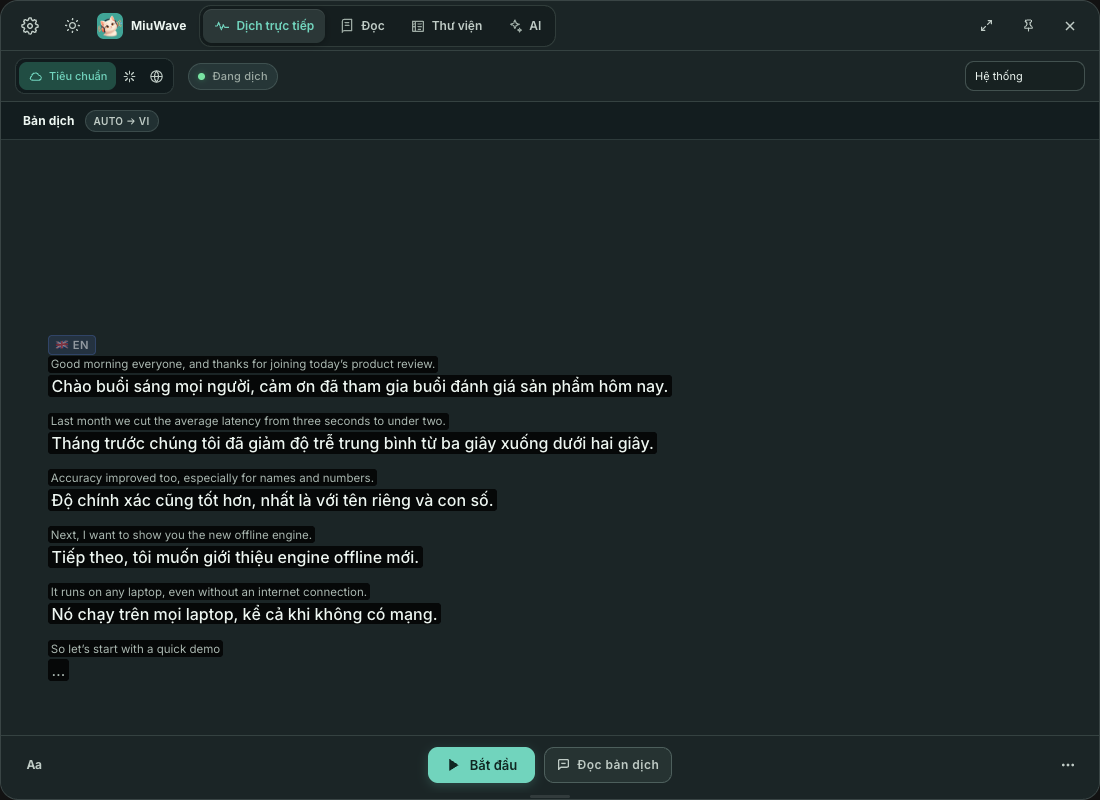
翻訳セッションの実行中。 - 表示を調整する
下部バーの Aa ボタンを開くと、Cỡ chữ(文字サイズ)と Màu chữ(文字色)を変更したり、Xem nguyên văn và bản dịch(原文と翻訳を表示、2 カラム)や Phụ đề nổi(Live Caption)をオンにしたりできます。詳しくはリアルタイム翻訳をご覧ください。
アプリ内ツアー
初回起動時の翻訳モード画面のすぐ後に、MiuWave は短いツアーを表示します。各カードが 1 つのボタン(エンジン、キー、音声ソース、Bắt đầu(開始)、Aa、AI、⋯)を強調表示します。Tiếp(次へ)で次のカードに進み、← → で移動、Esc でスキップできます。
もう一度見たいときは、下部バーの ⋯ メニュー(Thao tác khác、その他の操作)を開き、Hướng dẫn nhanh(クイックガイド)を選びます。
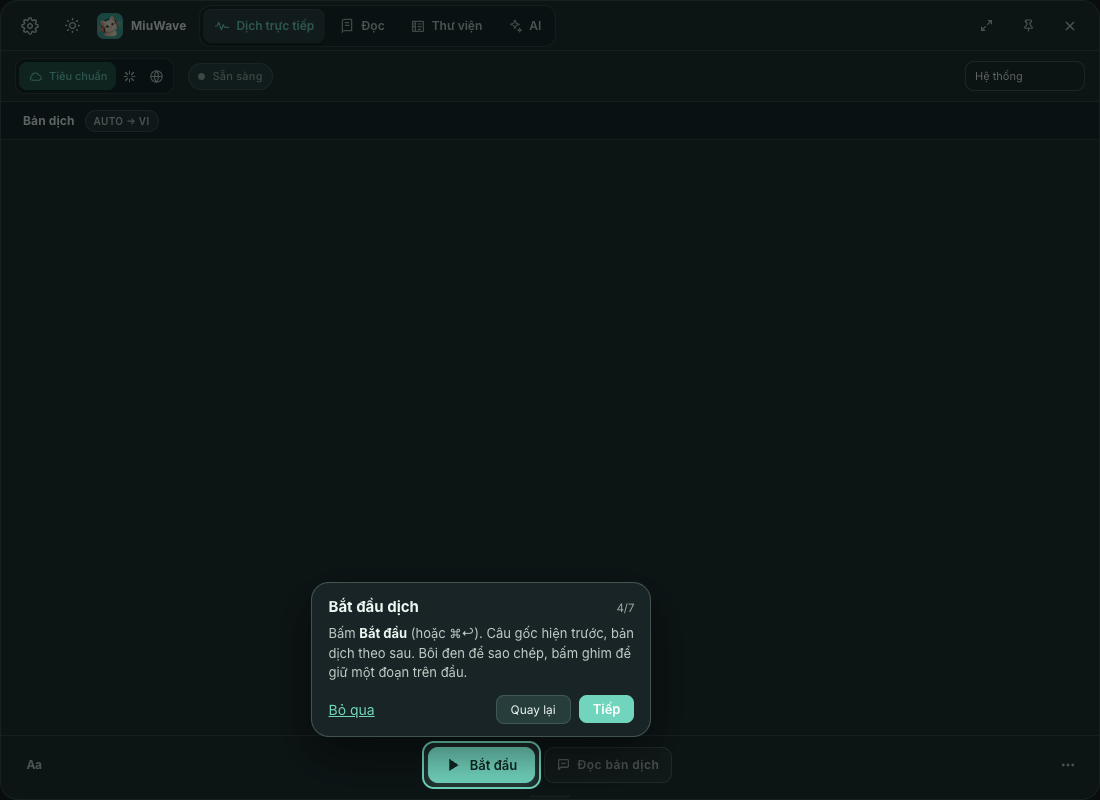
初めて使うときのヒント
- Mac で Hệ thống(システム)ソースを聞いているのに文字が出ない場合は、画面とシステムオーディオの録音の権限を確認してください。
- 2 か国語の会議:Translation Type で Two-way を、ソースで Cả hai(両方)を選びます。双方向翻訳をご覧ください。
- 翻訳を音声で聞きたい場合は、Đọc bản dịch(翻訳を読み上げ。⌘ T / Ctrl T)をクリックします。読み上げ(TTS)をご覧ください。
- すべてのセッションはライブラリに自動で保存されます。