
Bắt đầu
Phiên dịch đầu tiên trong 5 bước
Đã cài xong app? Làm theo năm bước dưới đây để thấy bản dịch đầu tiên chạy trên màn hình.
- Chọn chế độ dịch
Trước phiên đầu tiên, app hiện màn hình Chọn chế độ dịch với ba lựa chọn: Tiêu chuẩn (Soniox / Local / SenseVoice, khoảng $0.12/giờ), OpenAI Realtime (khoảng $4/giờ) và Qwen LiveTranslate Flash (bản dùng thử miễn phí, chỉ văn bản). Không chắc? Chọn Tiêu chuẩn. Bạn có thể đổi chế độ bất cứ lúc nào từ thanh phía trên.
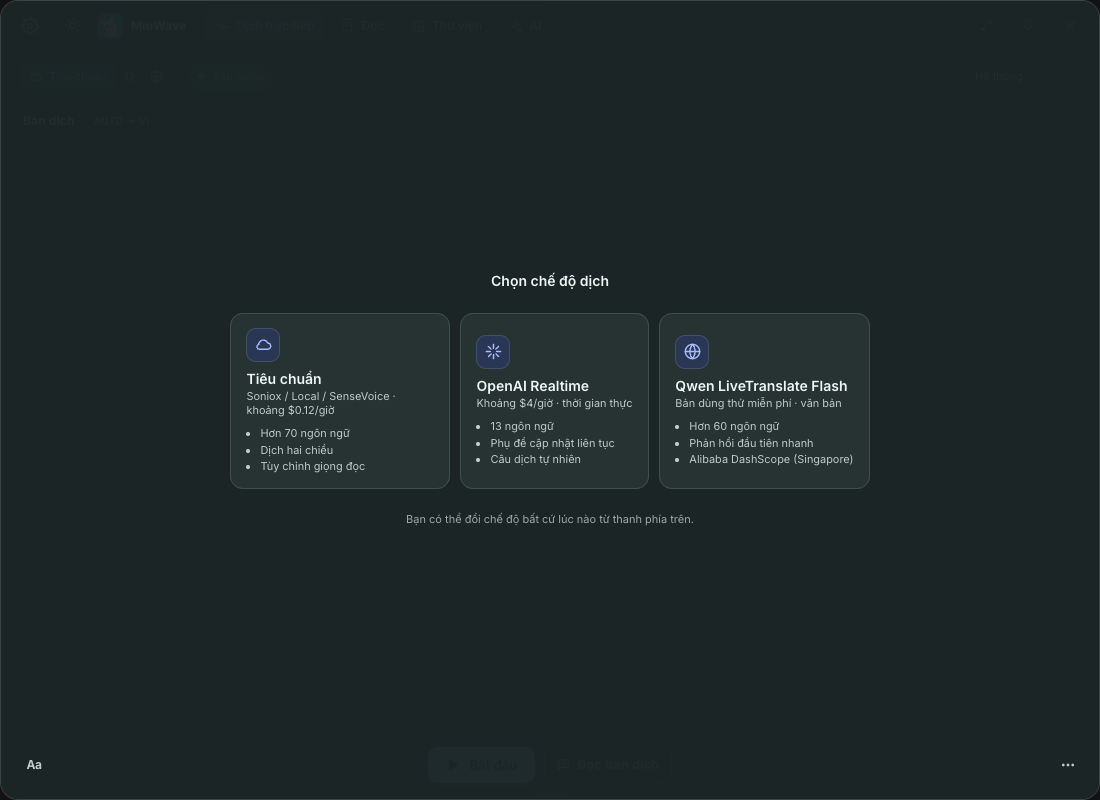
Màn hình chọn chế độ dịch ở lần mở đầu tiên. - Nhập API key và ngôn ngữ
Mở Cài đặt → Engine dịch. Chọn Engine, dán key (ví dụ Soniox API Key) và bấm Test. Chọn Source (để Auto-detect nếu không chắc) và Target, ví dụ Vietnamese. Bấm Lưu và đóng.
- Chọn nguồn âm thanh
Trên màn hình Dịch trực tiếp, chọn Hệ thống để dịch âm thanh đang phát trên máy (video, cuộc họp), Mic để dịch giọng nói qua micro, hoặc Cả hai cho cuộc gọi video.
- Bấm Bắt đầu
Bấm Bắt đầu (⌘ ↩ trên Mac, Ctrl Enter trên Windows), rồi phát một video hoặc vào cuộc họp. Bản dịch hiện ngay dưới nhãn Bản dịch; đồng hồ cạnh trạng thái đếm thời gian phiên. Bấm Tạm dừng để nghỉ rồi Tiếp tục; bấm Kết thúc để dừng và lưu phiên.
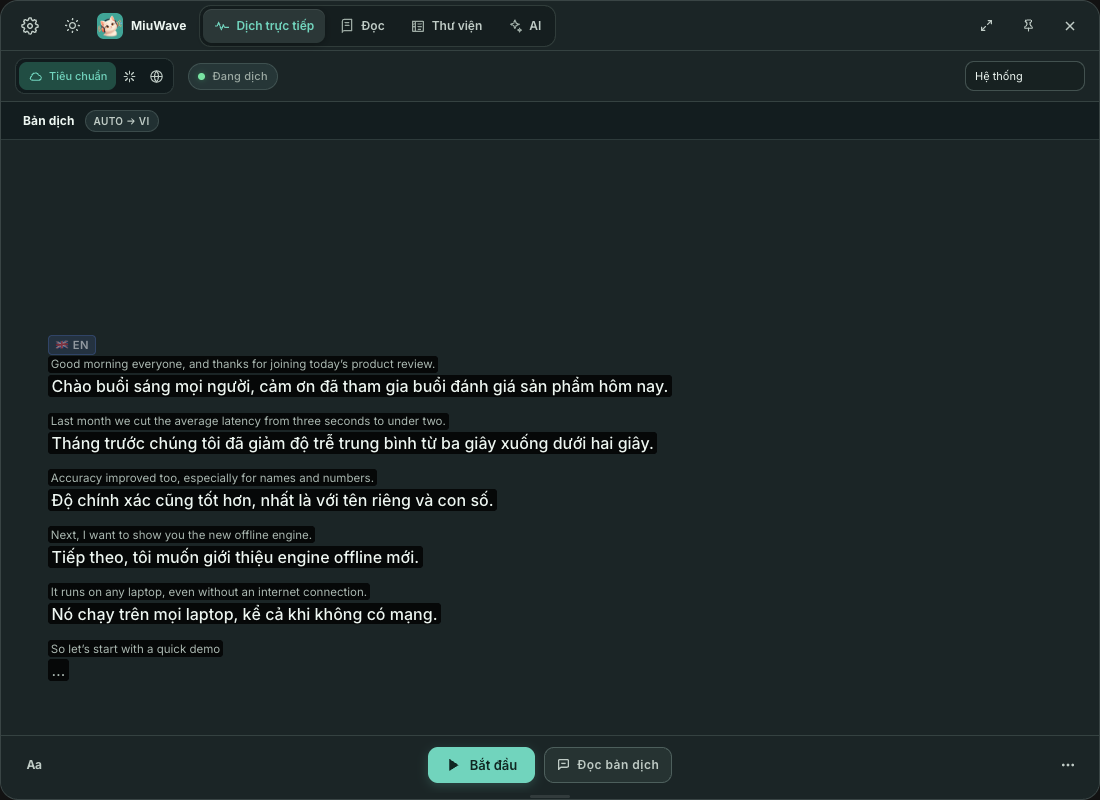
Phiên dịch đang chạy. - Chỉnh cách hiển thị
Mở nút Aa ở thanh dưới để đổi Cỡ chữ, Màu chữ, bật Xem nguyên văn và bản dịch (hai cột) hoặc Phụ đề nổi. Xem thêm ở Dịch trực tiếp.
Hướng dẫn trong app
Ngay sau màn hình chọn chế độ dịch ở lần mở đầu tiên, MiuWave hiện một hướng dẫn ngắn: mỗi thẻ làm nổi bật một nút (engine, key, nguồn âm thanh, Bắt đầu, Aa, AI, ⋯). Bấm Tiếp để sang thẻ sau, dùng phím ← → để di chuyển, Esc để bỏ qua.
Muốn xem lại? Mở menu ⋯ (Thao tác khác) ở thanh dưới và chọn Hướng dẫn nhanh.
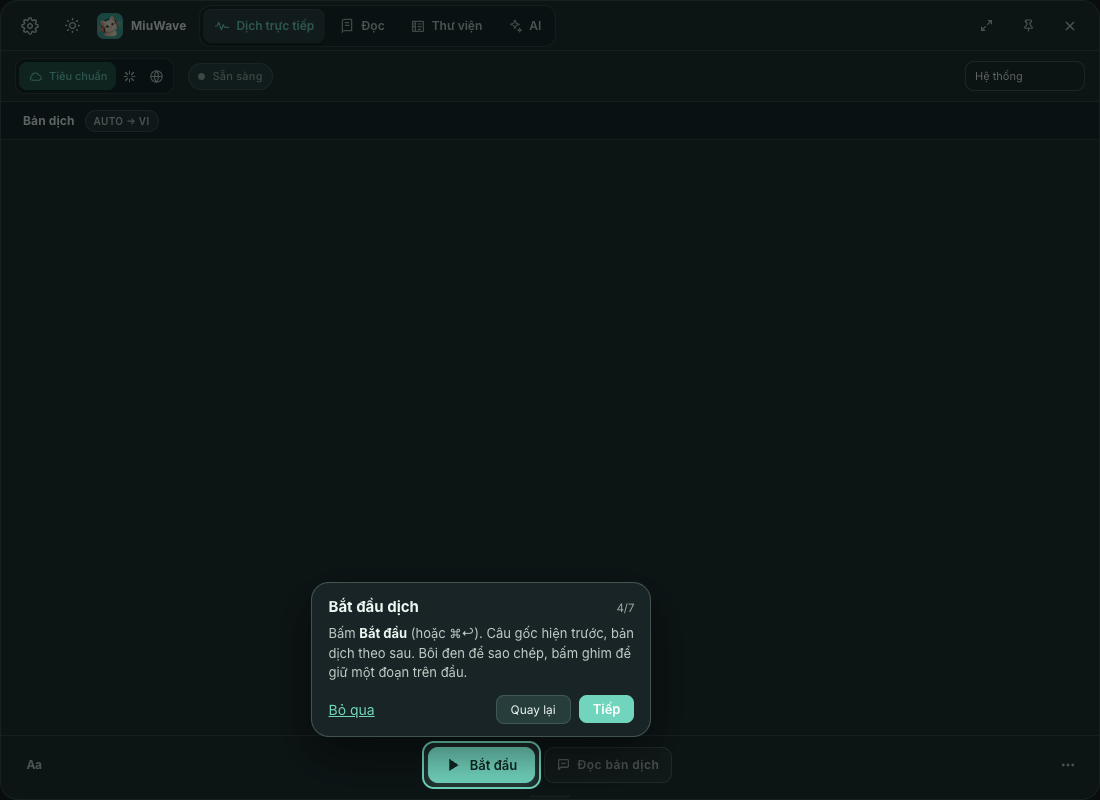
Mẹo cho lần đầu
- Không thấy chữ khi nghe nguồn Hệ thống trên Mac? Kiểm tra quyền Ghi màn hình và âm thanh hệ thống.
- Họp song ngữ: chọn Two-way trong Translation Type và nguồn Cả hai. Xem Dịch hai chiều.
- Muốn nghe bản dịch? Bấm Đọc bản dịch (⌘ T / Ctrl T). Xem Giọng đọc (TTS).
- Mọi phiên được lưu tự động vào Thư viện.