
기능
실시간 번역
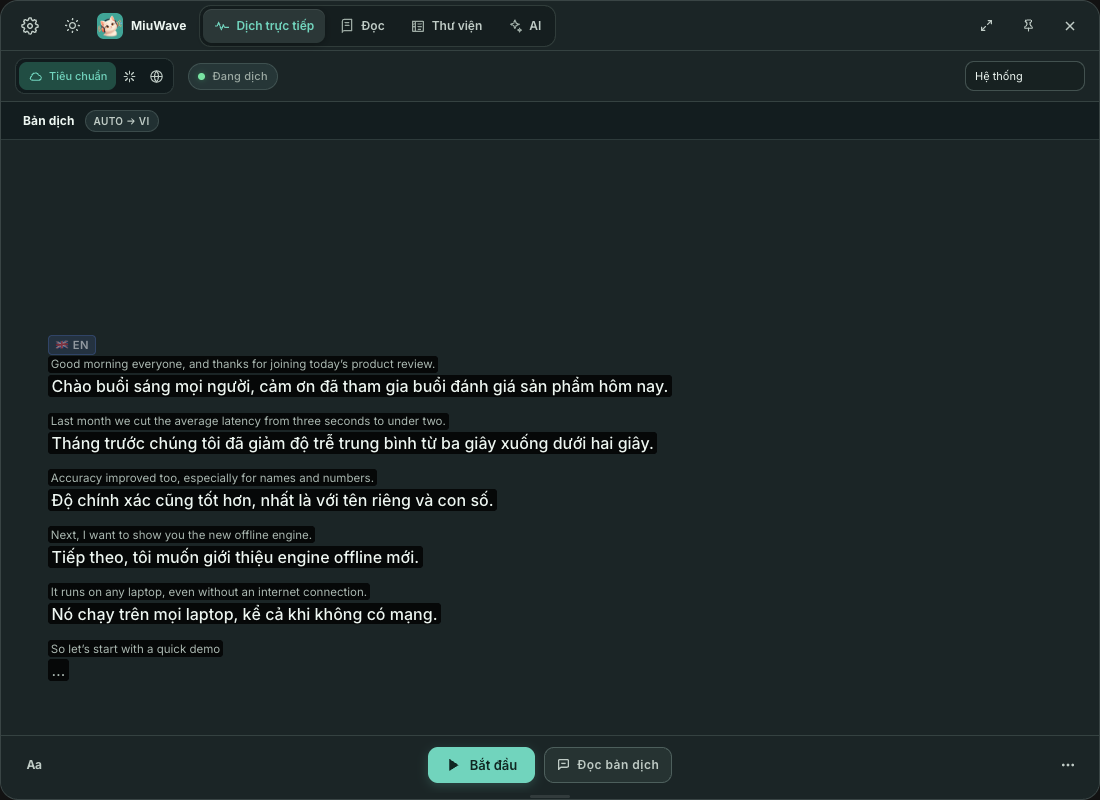
MiuWave의 메인 화면입니다. 오디오 소스를 고르고 시작을 클릭하면 번역이 음성을 따라갑니다.
화면 구성
- 상단 바: Cài đặt(설정), 라이트/다크 테마 버튼, 탭 Dịch trực tiếp(실시간 번역) · Đọc(읽기) · Thư viện(라이브러리) · AI, 엔진 모드 Tiêu chuẩn(표준) · OpenAI · Qwen, Ghim cửa sổ nổi(창을 맨 위에 고정) 버튼.
- 상태: 예를 들어 Sẵn sàng(준비됨). 세션 시계와 오디오 소스 버튼 옆에 있습니다.
- 번역 영역: Bản dịch(번역) 레이블과 원본 → 대상 언어 쌍이 내용 바로 옆에 있습니다.
- 하단 바: Aa, Bắt đầu(시작), Tạm dừng(일시 정지), Đọc bản dịch(번역 읽어 주기) 버튼과 ⋯ 메뉴.
오디오 소스: 시스템, 마이크, 둘 다
| 소스 | 듣는 소리 | 단축키 |
|---|---|---|
| Hệ thống(시스템) | 컴퓨터에서 재생되는 모든 소리: 동영상, 팟캐스트, 회의 | ⌘/Ctrl 1 |
| Mic | 마이크로 들어오는 음성 | ⌘/Ctrl 2 |
| Cả hai(둘 다) | 시스템 오디오와 마이크를 섞어 대화하는 두 사람의 말을 모두 텍스트로 옮김 | ⌘/Ctrl 3 |
Mac에서 Hệ thống(시스템) 소스를 쓰려면 화면 및 시스템 오디오 녹음 권한이 필요합니다.
양방향 번역
두 언어로 오가는 대화를 한 번에 번역합니다. 이중 언어 회의에 알맞습니다. 앱이 누가 말하는지 감지해 상대 언어로 번역합니다.
- Zoom, Google Meet, MS Teams에서는 Cả hai(둘 다) 소스(시스템 오디오 + 마이크)를 선택합니다.
- Cài đặt(설정) → Engine dịch(번역 엔진) → Translation Type에서 Two-way를 선택합니다.
- Language A와 Language B를 선택합니다. A 언어로 한 말은 B로, B 언어로 한 말은 A로 번역됩니다. 다른 언어는 텍스트로만 옮기고 번역하지 않습니다.
루프(스피커에서 재생 → 마이크가 다시 들음 → 또 번역됨)를 막기 위해 양방향 모드에서는 TTS가 비활성화됩니다. 양방향은 OpenAI Realtime이나 Qwen에서는 작동하지 않습니다. macOS에서는 Soniox나 Local, Windows에서는 Soniox를 사용하세요.
Aa 메뉴: 글자 크기, 글자 색, 2열 보기
하단 바의 Aa 버튼에 표시 옵션이 모여 있습니다.
- Cỡ chữ(글자 크기): A− / A+ 버튼. Cài đặt(설정) → Hiển thị(표시)의 Font Size는 최대 140 px까지 키울 수 있어 발표할 때 유용합니다.
- Màu chữ(글자 색): 기본, 코럴, 파랑. 모두 어두운 배경과 밝은 배경에서 잘 읽힙니다.
- Xem nguyên văn và bản dịch(원문과 번역 보기): 왼쪽에 원문, 오른쪽에 번역이 있는 2열 보기로 바뀌며, 각 열은 따로 스크롤됩니다.
- Câu gốc trên bản dịch(번역 위에 원문 표시): 더 작고 흐린 원문이 이중 언어 자막처럼 번역 위에 표시됩니다(기본값 켜짐, Qwen에서는 사용 불가).
- Phụ đề nổi(Live Caption)와 Bấm xuyên qua(클릭 통과): 아래를 참고하세요.
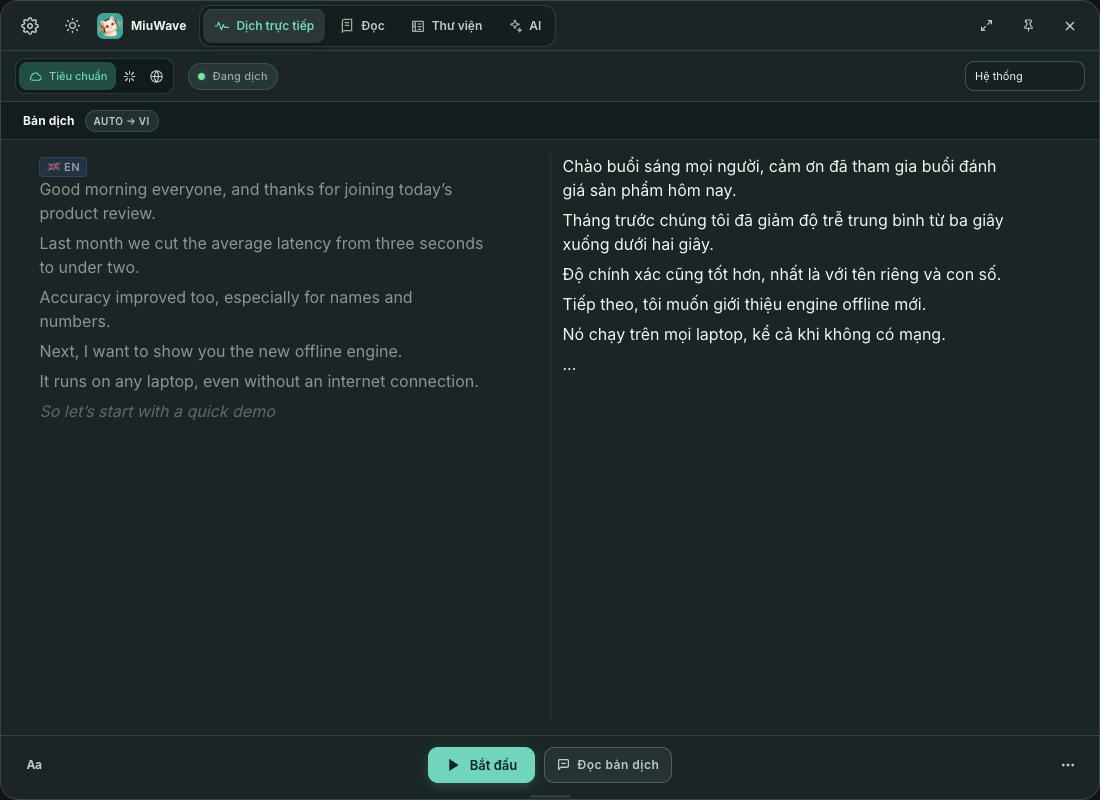
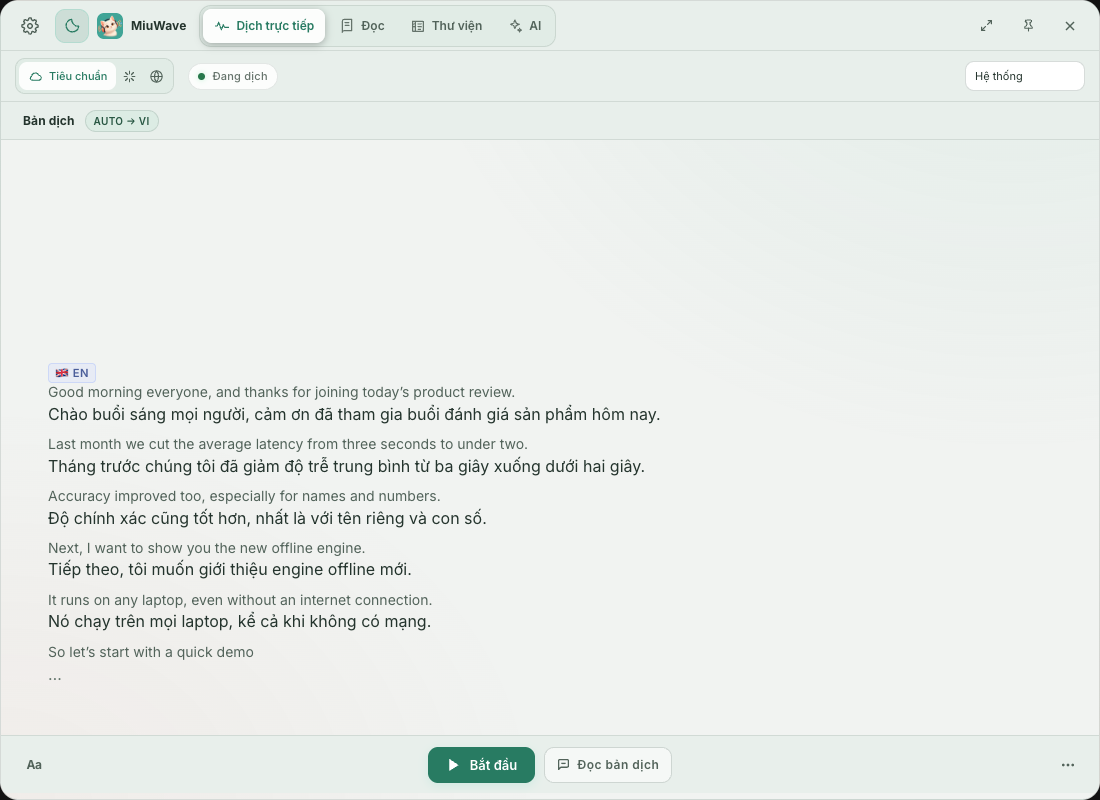
목록 맨 아래에 있을 때만 자동으로 스크롤됩니다. 위로 스크롤해 다시 읽는 동안에는 아래로 끌려 내려가지 않습니다. 상단 바의 해/달 버튼으로 라이트 테마와 다크 테마를 전환할 수 있으며, 선택은 기억됩니다.
창 고정, 구간 고정, 복사
- 창 고정: MiuWave는 일반 창으로 열립니다. Ghim cửa sổ nổi(창을 맨 위에 고정; ⌘/Ctrl P)를 클릭하면 다른 창 위에 유지되며, 선택은 기억됩니다.
- 복사: 번역 중에도 1열·2열 보기 모두에서 텍스트를 선택해 바로 복사할 수 있습니다. 새 텍스트가 들어와도 선택이 해제되지 않습니다(앱이 최대 5초까지 기다립니다). 각 구간에 마우스를 올리면 복사 버튼도 나타납니다.
- 구간 고정: 복사 버튼 옆의 Ghim đoạn này(이 구간 고정) 버튼을 누르면 텍스트가 스크롤되어 지나간 뒤에도 그 구간이 기록 위의 바에 남습니다(세 구간까지 보이고, 더 보려면 옆으로 스크롤). 고정한 구간은 저장된 세션에 ★로 표시됩니다. 해제하려면 Bỏ ghim(고정 해제)을 클릭합니다.
- ⋯ 메뉴: Xem toàn bộ phiên(전체 세션 보기: 실행 중인 세션의 모든 구간, 검색, Sao chép tất cả(모두 복사), Lưu thành .txt(.txt로 저장) 제공), Sao chép bản ghi(기록 복사), Xóa nội dung đang hiển thị(표시된 내용 지우기), Thu gọn thanh công cụ(도구 모음 축소), Tự ẩn thanh công cụ(도구 모음 자동 숨기기), Hướng dẫn nhanh(빠른 안내).
Live Caption과 클릭 통과
Phụ đề nổi(Live Caption)는 최신 번역만 테두리가 있는 큰 글씨로 보여 주는 작은 자막 창으로, 어떤 동영상 위에서도 잘 읽힙니다. Aa 메뉴에서 켭니다.
- 원하는 곳으로 드래그하고, 모서리를 드래그해 크기를 조절할 수 있습니다. 위치와 스타일은 기억됩니다.
- 자막에 마우스를 올리면 조정할 수 있습니다: A− / A+, Nền(배경 불투명도), Câu gốc(원문), Bấm xuyên qua(클릭 통과), Ẩn MiuWave(MiuWave 숨기기: 메인 창을 숨김), 닫기 버튼.
- 클릭 통과: 클릭이 MiuWave와 자막을 통과해 뒤에 있는 동영상이나 앱에 전달되므로, 자막을 맨 위에 둔 채로 일시 정지하거나 탐색할 수 있습니다. Aa 메뉴나 자막에서 켜고, ⌘ ⇧ L(Windows: Ctrl Shift L)을 눌러 끕니다.

세션 시계와 장시간 세션 경고
상태 옆의 hh:mm:ss 시계는 번역 시간을 세며, Tạm dừng(일시 정지) / Tiếp tục(계속) 후에도 이어서 셉니다.
클라우드 엔진은 아무도 말하지 않아도 요금이 계속 부과됩니다. Cảnh báo phiên dài(장시간 세션 경고; Cài đặt(설정) → Engine dịch(번역 엔진)에서 Tắt(끄기) 또는 Im lặng(무음) 15, 30, 60, 120분 중 선택, 기본값 60분)를 켜 두면, 그 시간만큼 조용할 때 앱이 Phiên vẫn đang chạy(세션이 아직 실행 중입니다) 대화 상자를 띄웁니다. 버튼은 Tiếp tục(계속)과 Dừng(중지) 두 개입니다. 5분 안에 응답이 없으면 세션이 자동으로 중지됩니다. Local에는 적용되지 않습니다.
맥락과 용어
Cài đặt(설정) → Engine dịch(번역 엔진) → Context에서 General context, Transcription terms(한 줄에 전문 용어 하나), Background text, Translation terms(원본 → 대상)를 추가하면 번역이 더 정확해집니다. 예:
Original sin = Tội nguyên tổ
Christ = Kitô
Pneumonia = Viêm phổi