
기능
AI Companion
AI 탭은 실행 중인 세션이나 저장된 세션의 기록에 대한 어떤 질문에도 답합니다. 회의를 요약하고, 방금 한 말을 설명하고, 까다로운 문장을 다시 번역해 줍니다.
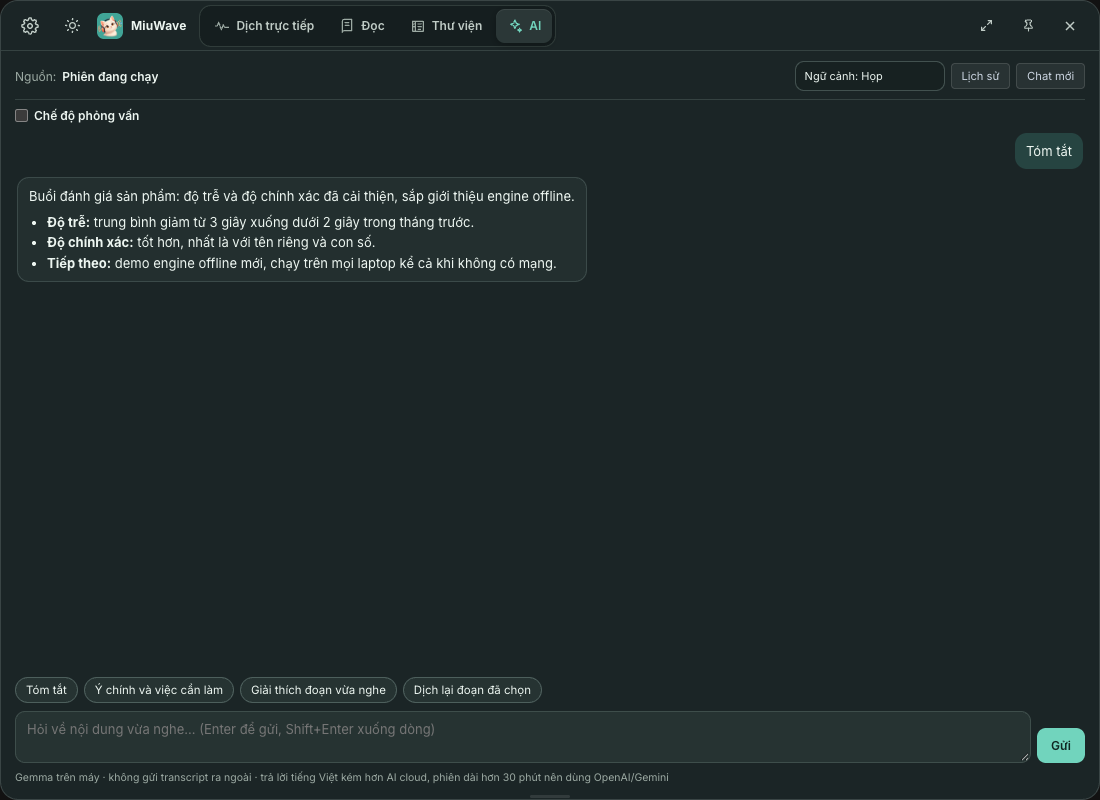
사용 방법
- AI 탭 열기 AI 탭은 Dịch trực tiếp(실시간 번역), Đọc(읽기), Thư viện(라이브러리) 옆에 있습니다. Nguồn:(소스:)에서 Phiên đang chạy(현재 세션) 또는 저장된 세션을 고릅니다.
- 맥락 선택 Họp(회의), Học(학습), Phim(영화), Tự do(자유) 중에서 고릅니다. 맥락에 따라 AI의 답변 방식이 달라집니다.
- 질문하거나 빠른 작업 사용 질문을 입력하고 Gửi(보내기; Enter로 보내기, Shift Enter로 줄 바꿈)를 클릭하거나, Tóm tắt(요약), Ý chính và việc cần làm(핵심 내용과 할 일), Giải thích đoạn vừa nghe(방금 들은 부분 설명), Dịch lại đoạn đã chọn(선택한 부분 다시 번역)을 선택합니다. 답변은 단어 단위로 나타나며, 중단하려면 Dừng(중지)을 클릭합니다.
- 기록에서 텍스트를 선택하면 그 자리에서 Giải thích(설명), Hỏi AI(AI에게 묻기), Dịch lại(다시 번역)를 쓸 수 있습니다.
- 라이브러리에서 세션을 열고 Hỏi AI(AI에게 묻기)를 클릭합니다.
- 대화는 Lịch sử(기록)에 저장됩니다. 대화를 다시 열어 계속 질문하거나 Chat mới(새 채팅)를 클릭합니다.
- 답변은 번역의 대상 언어로 나오며, Cài đặt(설정) → AI Companion → Ngôn ngữ trả lời(답변 언어)에서 따로 지정할 수도 있습니다.
AI 소스
Cài đặt(설정) → AI Companion → Nguồn AI(AI 소스)에서 고릅니다. 기본값은 Tự động (Gemma trên máy → OpenAI → Gemini → Ollama)(자동: 기기 내 Gemma → OpenAI → Gemini → Ollama)입니다. 사용할 수 있는 소스가 아직 없으면 AI 탭에 Chọn nguồn AI để bắt đầu(시작하려면 AI 소스를 선택하세요)와 아래 선택지가 표시됩니다.
| 소스 | 필요한 것 | 참고 |
|---|---|---|
| 기기 내 Gemma | Apple Silicon Mac, 약 5 GB 1회 다운로드(Local 엔진이 쓰는 모델) | 무료, 오프라인, 기록이 컴퓨터 밖으로 나가지 않음 |
| OpenAI | OpenAI 키 | 긴 세션에서 더 나은 답변 |
| Gemini | Gemini 키(Google AI Studio에서 무료 키 제공) | 긴 세션에서 더 나은 답변 |
| Ollama | Ollama(ollama.com)를 설치하고 ollama pull gemma3:4b를 실행한 다음 Thử lại(다시 시도) 클릭 | 컴퓨터에서 실행 |
클라우드 AI를 써야 할 때
기기 내 Gemma는 클라우드 AI보다 베트남어 답변 품질이 떨어집니다. 30분이 넘는 세션에는 OpenAI나 Gemini를 사용하세요. 긴 세션은 작은 모델에 맞도록 부분별로 압축됩니다.
Local 엔진으로 세션을 실행하는 동안
Local 엔진이 이미 자체 Gemma를 불러와 있으므로, 자동 모드는 OpenAI, Gemini, Ollama 키를 먼저 사용합니다. Gemma가 유일한 소스라면 AI는 여전히 답하지만 더 짧게, 더 작은 맥락으로 답하고, 마지막 답변 후 약 20초 뒤에 메모리를 해제합니다. RAM이 16 GB 미만인 Mac에서는 AI가 먼저 세션을 일시 정지할지, 그대로 진행할지 묻습니다(실시간 번역이 느려질 수 있습니다).
면접에서 AI가 답변을 제안하게 하고 싶나요? 면접 모드를 참고하세요.