
시작하기
5단계로 첫 세션 시작하기
앱을 설치했나요? 아래 다섯 단계를 따라 하면 화면에서 첫 번역을 볼 수 있습니다.
화면의 레이블은 앱에 표시된 그대로 적고 뒤에 한국어 뜻을 붙입니다. 예: Cài đặt(설정). 스크린샷은 베트남어 인터페이스를 보여 줍니다.
- 번역 모드 선택
첫 세션 전에 앱이 Chọn chế độ dịch(번역 모드 선택) 화면을 보여 줍니다. 선택지는 세 가지입니다: Tiêu chuẩn(표준: Soniox / Local / SenseVoice, 시간당 약 $0.12), OpenAI Realtime(시간당 약 $4), Qwen LiveTranslate Flash(무료 프리뷰, 텍스트만). 잘 모르겠다면 Tiêu chuẩn(표준)을 선택하세요. 모드는 언제든 상단 바에서 바꿀 수 있습니다.
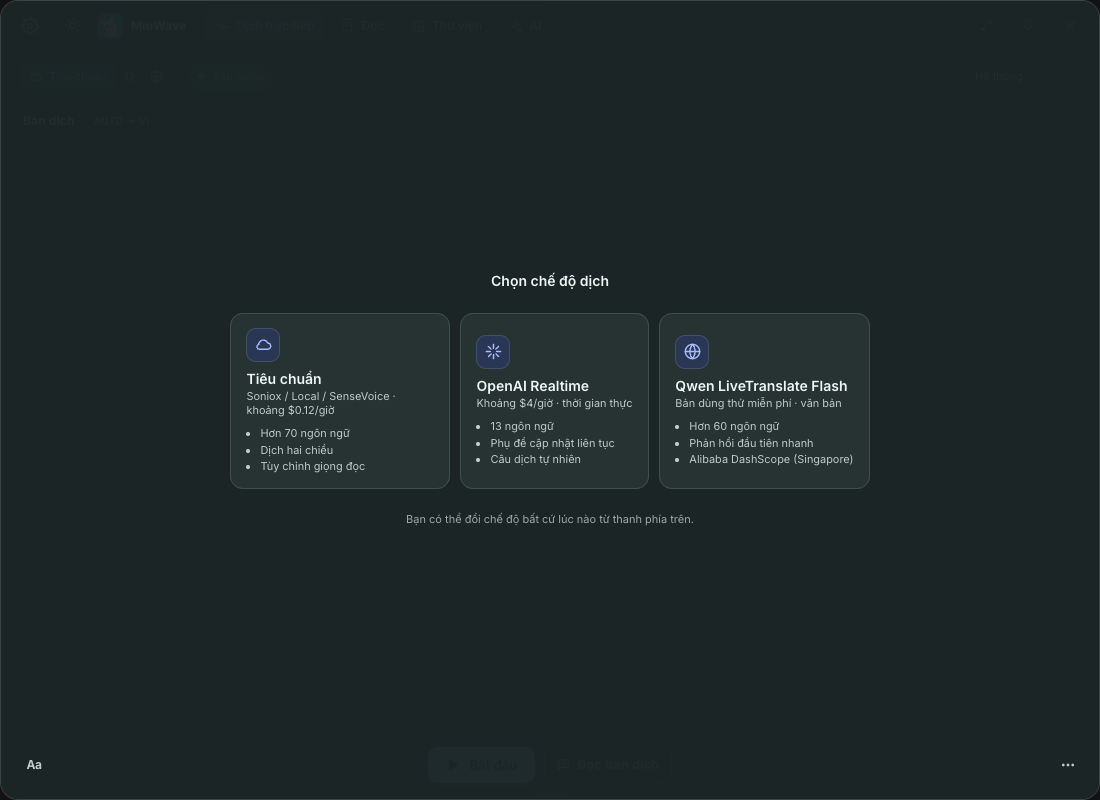
처음 실행할 때 나오는 번역 모드 화면. - API 키와 언어 입력
Cài đặt(설정) → Engine dịch(번역 엔진)을 엽니다. Engine을 고르고 키(예: Soniox API Key)를 붙여 넣은 뒤 Test를 클릭합니다. Source(잘 모르면 Auto-detect로 두기)와 Target(예: Korean)을 선택합니다. Lưu và đóng(저장 후 닫기)을 클릭합니다.
- 오디오 소스 선택
Dịch trực tiếp(실시간 번역) 화면에서 컴퓨터에서 재생되는 소리(동영상, 회의)를 번역하려면 Hệ thống(시스템), 마이크 음성을 번역하려면 Mic, 화상 통화에는 Cả hai(둘 다)를 선택합니다.
- 시작 클릭
Bắt đầu(시작; Mac은 ⌘ ↩, Windows는 Ctrl Enter)를 클릭한 다음 동영상을 재생하거나 회의에 참여합니다. 번역은 Bản dịch(번역) 레이블 바로 아래에 나타나고, 상태 옆의 시계가 세션 시간을 셉니다. 잠시 쉬려면 Tạm dừng(일시 정지)을 클릭한 뒤 Tiếp tục(계속)을 클릭하고, 끝내고 세션을 저장하려면 Kết thúc(종료)를 클릭합니다.
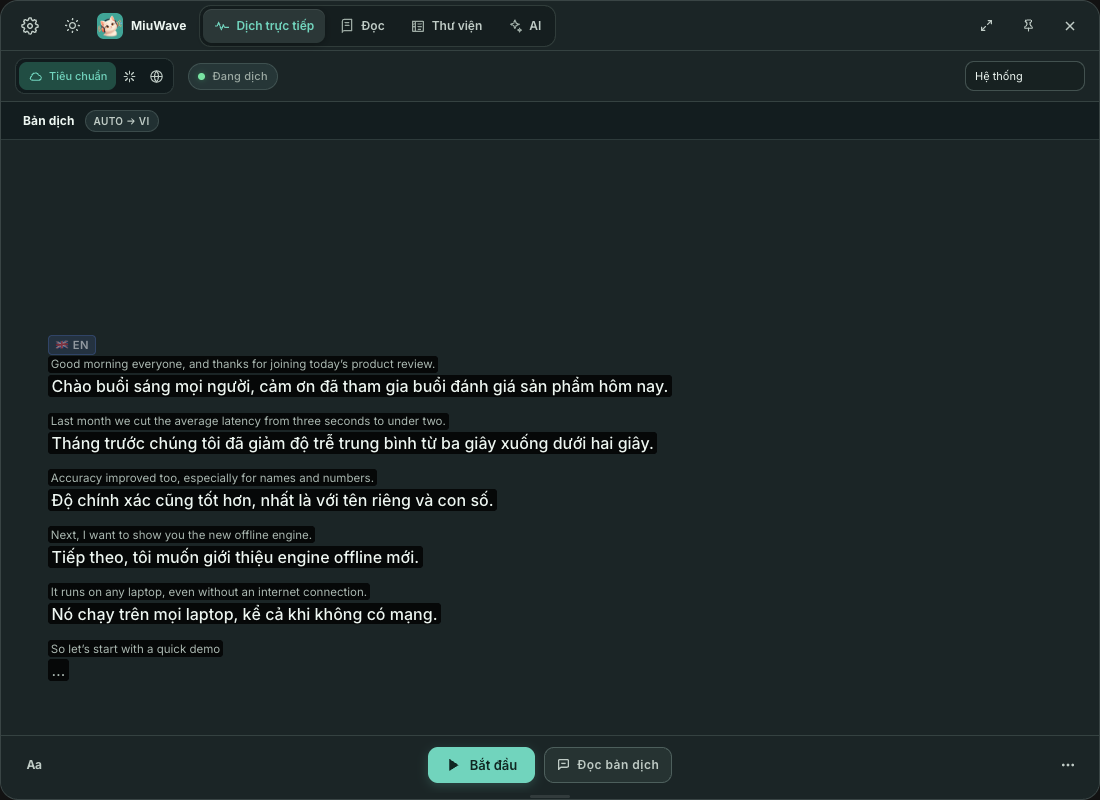
진행 중인 번역 세션. - 표시 조정
하단 바의 Aa 버튼을 열어 Cỡ chữ(글자 크기)와 Màu chữ(글자 색)를 바꾸거나, Xem nguyên văn và bản dịch(원문과 번역 보기, 2열) 또는 Phụ đề nổi(Live Caption)를 켭니다. 자세한 내용은 실시간 번역에 있습니다.
앱 내 둘러보기
처음 실행할 때 번역 모드 화면 바로 다음에 MiuWave가 짧은 둘러보기를 보여 줍니다. 카드마다 버튼 하나를 강조합니다(엔진, 키, 오디오 소스, Bắt đầu(시작), Aa, AI, ⋯). Tiếp(다음)을 클릭하면 다음 카드로 넘어가고, ← →로 이동하며, Esc로 건너뜁니다.
다시 보고 싶다면 하단 바의 ⋯ 메뉴(Thao tác khác, 기타 작업)를 열고 Hướng dẫn nhanh(빠른 안내)를 선택하세요.
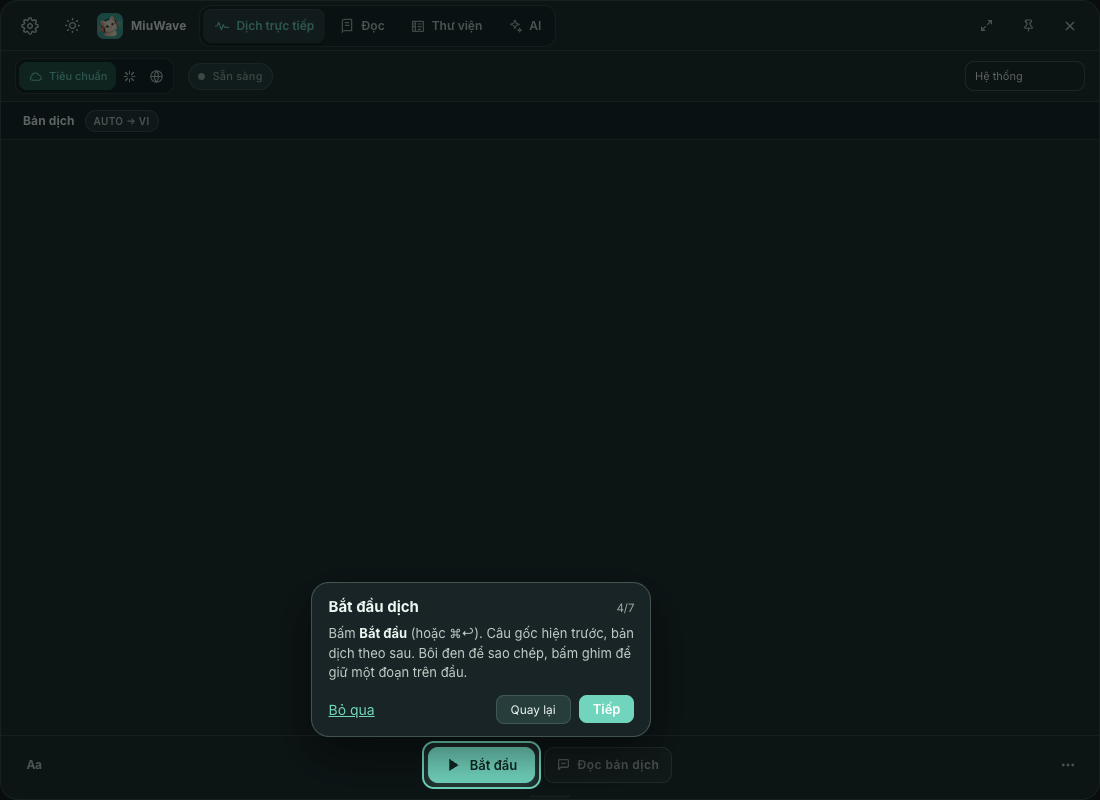
처음 사용할 때 팁
- Mac에서 Hệ thống(시스템) 소스를 들을 때 텍스트가 나오지 않나요? 화면 및 시스템 오디오 녹음 권한을 확인하세요.
- 이중 언어 회의: Translation Type에서 Two-way를, 소스는 Cả hai(둘 다)를 선택하세요. 양방향 번역을 참고하세요.
- 번역을 귀로 듣고 싶다면 Đọc bản dịch(번역 읽어 주기; ⌘ T / Ctrl T)를 클릭하세요. 음성 읽기(TTS)를 참고하세요.
- 모든 세션은 라이브러리에 자동으로 저장됩니다.