
機能
読み上げ(TTS)
MiuWave は、翻訳が表示されるとすぐに読み上げることができます。まるで隣に通訳者がいるようです。TTS はアプリを開くたびにオフの状態で始まります。
オン/オフの切り替え
- 下部バーの Đọc bản dịch(翻訳を読み上げ)をクリックするか、⌘ T(Windows:Ctrl T)を押します。
- TTS は、一方向翻訳でテキスト系エンジン(Soniox、Local、SenseVoice)と組み合わせて使えます。OpenAI Realtime には独自の音声があり(既定でオフ)、Qwen はテキストのみを返します。
- 双方向翻訳では、音声のループを防ぐため TTS が自動でオフになります。
プロバイダーを選ぶ
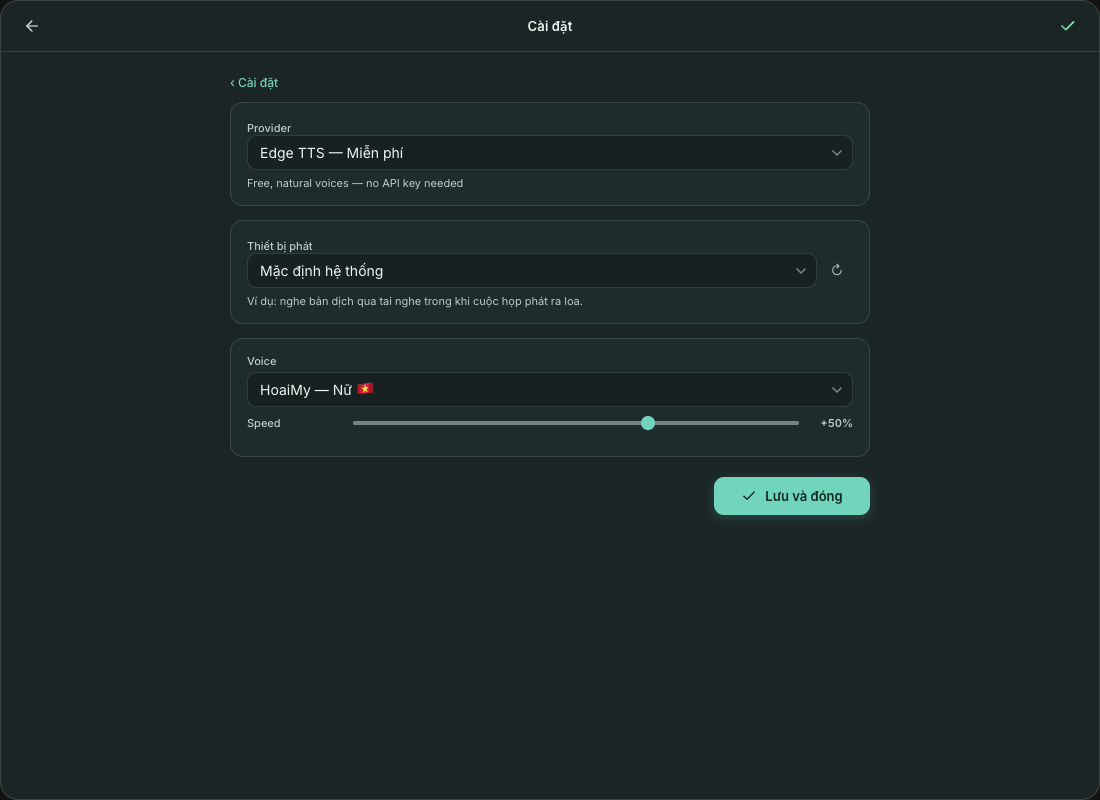
Cài đặt(設定)→ Giọng đọc (TTS)(読み上げ)→ Provider を開きます。
| プロバイダー | コスト | 必要なもの | 備考 |
|---|---|---|---|
| Edge TTS | 無料 | キー不要 | 既定。ベトナム語:HoaiMy(女性)、NamMinh(男性)。速度を調整可能、既定は +20% |
| Google Chirp 3 HD | 毎月 100 万文字まで無料、以降は 100 万文字あたり $30 | Text-to-Speech API を有効にした Google Cloud の API キー | 人の声に近い音声。ベトナム語の音声は 6 種類。速度 0.5x〜2.0x |
| ElevenLabs | 約 $5/月から | ElevenLabs の API キー | 高品質でとても自然な音声。速度調整なし |
| Soniox TTS | Soniox アカウントに請求 | Soniox のキーそのもの(“Text-to-speech” 権限付き) | 28 種類の音声で、どの音声もすべての言語を話せます。翻訳先の言語で読み上げます |
| Local (Offline) | 無料 | Piper の音声をダウンロード(1 つあたり約 65 MB) | 完全にパソコン上で動作し、ネットワーク不要 |
| Microsoft v2、Google TTS、TikTok TTS | 無料 | TikTok には sessionid が必要 | Google TTS は試験的なもので、いつ使えなくなってもおかしくありません。テキストは Google または TikTok に送信されます |
Edge の音声一覧には翻訳先言語の音声だけが表示されます。翻訳先の言語を変えると、Edge/Google の音声はその言語を話す音声に切り替わります。変更したら Lưu và đóng(保存して閉じる)をクリックしてください。
Google Cloud のキーを取得する(Chirp 3 HD)
- console.cloud.google.com にアクセスし、新しいプロジェクトを作成するか既存のプロジェクトを使います。
- Text-to-Speech API を有効にします(Enable)。
- Credentials → Create Credentials → API Key に進み、キーをコピーします(
AIzaSy...のような形式です)。 - キーの制限をおすすめします:Restrict key → API restrictions → Cloud Text-to-Speech API だけを選択します。
ElevenLabs のキーを取得する
- elevenlabs.io でアカウントを作成し、有料プラン(たとえば Starter)に登録します。
- API Keys ページで Create API Key をクリックし、キーをコピーします。
- ElevenLabs API Key 欄に貼り付け、音声を選びます。
出力デバイス
Cài đặt(設定)→ Giọng đọc (TTS)(読み上げ)→ Thiết bị phát(出力デバイス):選んだデバイスで翻訳を読み上げます。たとえば、会議の音声はスピーカーで流しつつ、翻訳はヘッドホンで聞くといった使い方ができます。既定は Mặc định hệ thống(システムのデフォルト)です。↻ をクリックするとデバイス一覧を再読み込みします。
デバイスが外された、または使えなくなった場合、アプリは既定のデバイスで再生し、警告を表示します。これはリアルタイムの読み上げと Đọc(読み上げ)タブの両方に適用されます。
端末上の Piper 音声
Local (Offline) — Miễn phí(Local (Offline) — 無料)プロバイダーは、Piper のニューラル音声をパソコン上で直接実行します。ネットワークもキーも不要で、データはどこにも送信されません。macOS と Windows で使えます。
- Local (Offline) — Miễn phí(Local (Offline) — 無料)プロバイダーを選びます。
- 言語(Tiếng Việt / English)を選んで Voices の一覧を絞り込みます。
- 音声の横にあるダウンロードボタンをクリックします。初回は、モデルの保存先(アプリの既定のフォルダーか、自分で選んだフォルダー)を確認されます。
- ダウンロードした音声を選び、TTS をオンにします。
- 各音声は約 65 MB で、ダウンロード中は進行状況バーが表示されます。削除ボタンでモデルをディスクから削除できます。
- Model folder はいつでも変更できます。古いフォルダーの音声は表示されなくなるだけで、移動はされません。
- 利用できる音声:ベトナム語(VAIS1000)、英語(Ryan、Lessac)。
読み上げタブ
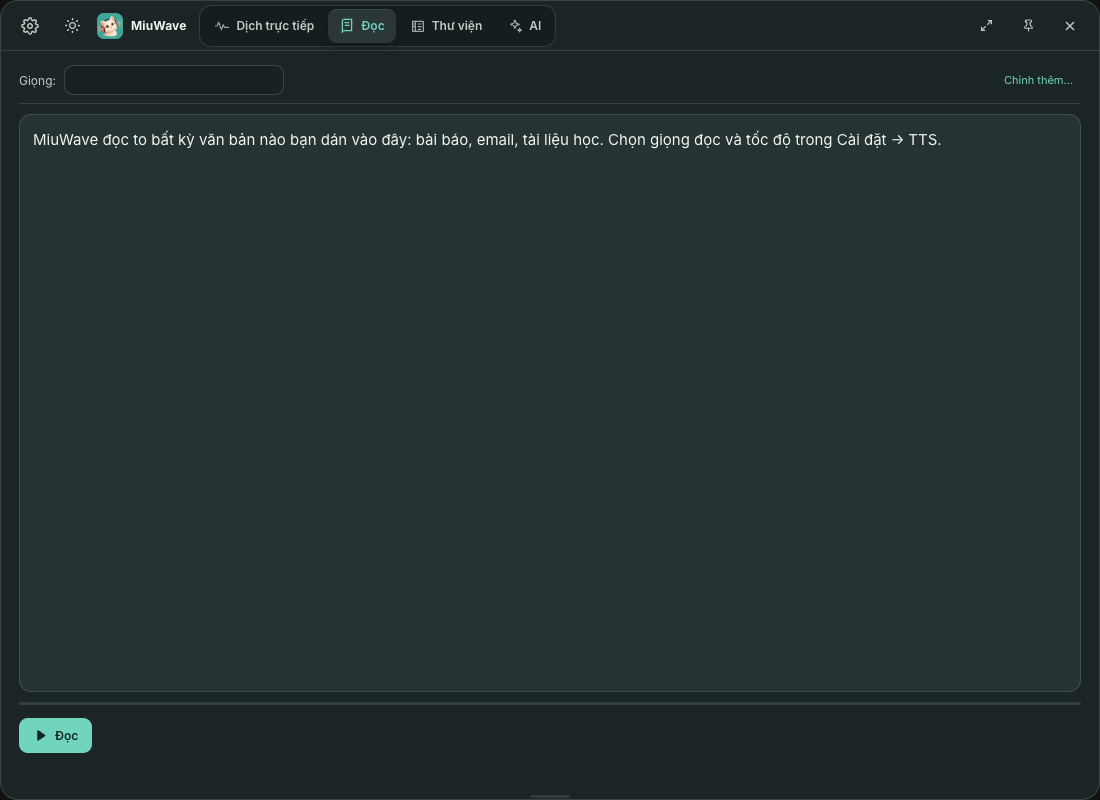
Đọc(読み上げ)タブは、任意のテキストを読み上げます。テキストを貼り付けるか入力し、Giọng:(音声:。Chỉnh thêm…(詳細設定…)で TTS の設定を開きます)で音声を選んでから、Đọc(読み上げ)、Tạm dừng(一時停止)、Dừng(停止)をクリックします。
TTS の音量を下げるか、Thiết bị phát(出力デバイス)をヘッドホンに切り替えるか、読み上げ中は翻訳セッションを一時停止してください。