
기능
세션 라이브러리
모든 번역 세션은 컴퓨터에 자동으로 저장됩니다. 라이브러리 탭에서 기록을 찾고, 읽고, AI에게 묻고, 내보낼 수 있습니다.
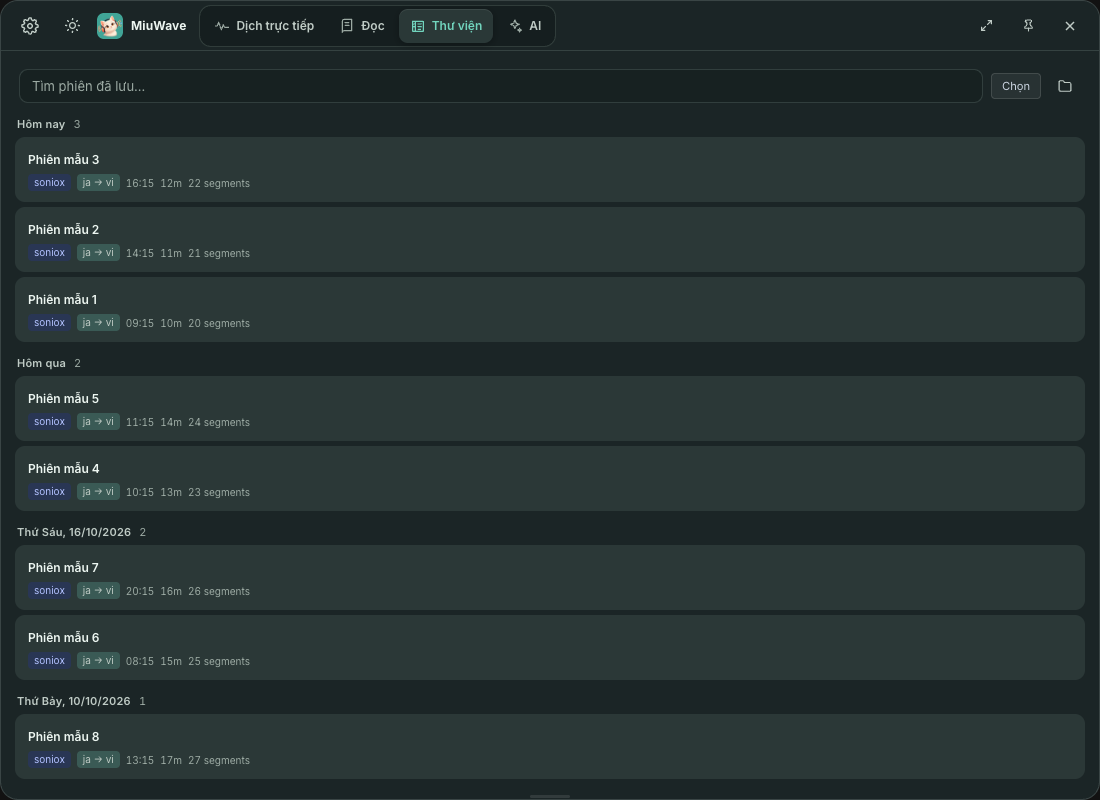
세션 목록
- 세션은 날짜별로 묶입니다: Hôm nay(오늘), Hôm qua(어제), 그다음은 날짜순이며, 각 세션에 시작 시각이 표시됩니다.
- Tìm phiên đã lưu…(저장된 세션 검색…) 상자로 빠르게 검색합니다.
- 세션을 클릭해 엽니다. 보기 화면에서 세션 이름을 바꾸거나, Hỏi AI(AI에게 묻기)를 클릭해 AI Companion에게 질문하거나, Copy로 복사할 수 있습니다.
- 번역 중에 고정한 구간은 ★로 표시됩니다.
여러 세션 선택해 삭제하기
- Chọn(선택)을 클릭해 선택 모드를 켭니다.
- 세션을 하나씩 체크하거나, 날짜 제목에서 하루 전체를 체크합니다. 앱에 선택한 개수가 표시됩니다(Đã chọn …, …개 선택됨).
- Xoá(삭제)를 클릭하고 앱의 대화 상자에서 확인하거나, 그만두려면 Huỷ(취소)를 클릭합니다.
아직 녹음 중인 세션은 선택하거나 삭제할 수 없습니다.
기록 내보내기
세션 보기 화면에서 형식을 고릅니다.
| 형식 | 용도 |
|---|---|
.md | Markdown: 메모, 문서 |
.srt | 동영상용 자막 파일 |
.txt | 일반 텍스트 |
실행 중인 세션은 ⋯ → Xem toàn bộ phiên(전체 세션 보기) → Lưu thành .txt(.txt로 저장)로 빠르게 내보낼 수도 있습니다. 이전 버전이 .md 파일로 저장한 오래된 세션은 볼 수는 있지만 내보낼 수는 없습니다.
세션 폴더
Cài đặt(설정) → Hiển thị(표시) → Thư mục lưu phiên(세션 저장 폴더)에서 다음을 할 수 있습니다.
- 다른 폴더 선택(앱이 먼저 쓰기 권한을 확인합니다). 폴더를 바꾸면 앱이 저장된 세션을 옮길지 묻고, 옮기기에 실패하면 모든 파일이 원래 자리에 그대로 남습니다. MiuWave 세션 파일만 옮겨집니다.
- 기본 폴더로 되돌리기(↺) 또는 폴더 열기.
라이브러리 탭의 폴더 버튼으로도 저장된 기록이 있는 폴더를 열 수 있습니다.