
지원
앱 설정
상단 바의 톱니바퀴 버튼이나 ⌘ ,(Windows: Ctrl ,)로 설정을 엽니다. 메인 페이지는 모든 옵션을 여섯 개의 카드로 묶어 보여 줍니다.
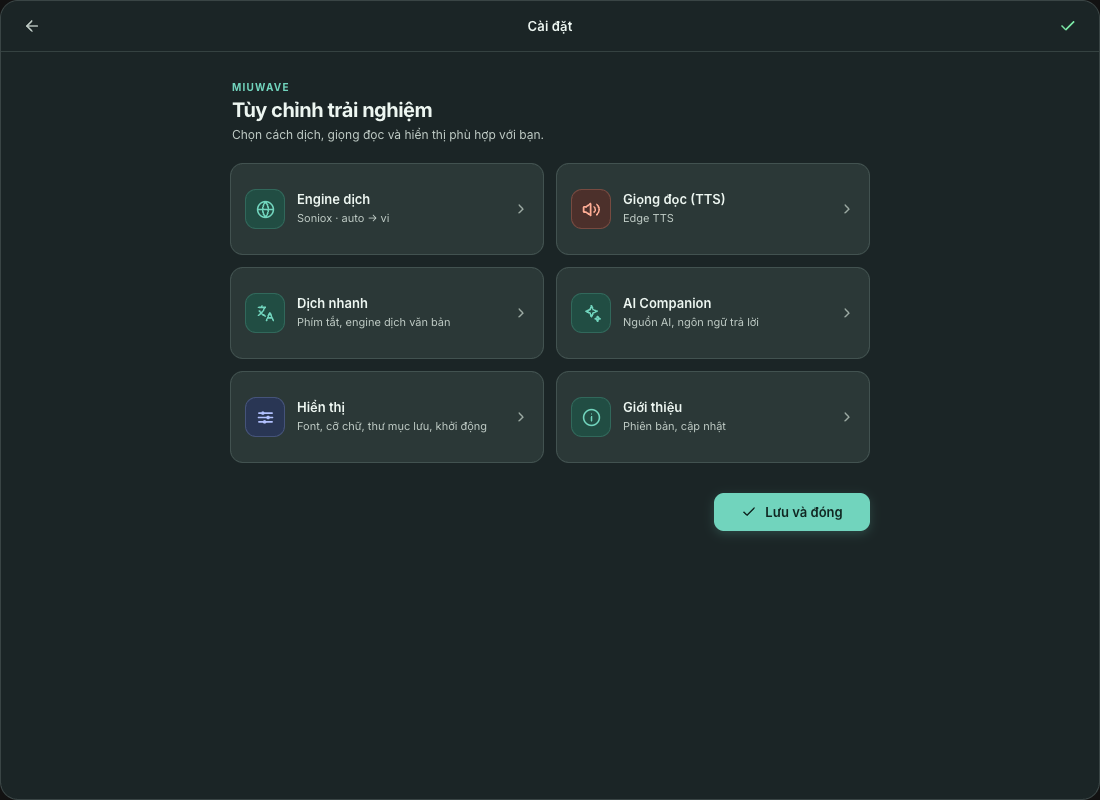
설정 카드 여섯 개
| 카드 | 포함된 내용 | 참고 |
|---|---|---|
| Engine dịch(번역 엔진) | Engine, Test 버튼이 있는 Soniox / OpenAI / Qwen API 키, Translation Type(One-way / Two-way), Dịch bằng(번역 수행 엔진), Source, Target, Language A/B, Strict language detection, Endpoint Delay, Audio Source, Cảnh báo phiên dài(장시간 세션 경고), Context | 엔진 선택, 실시간 번역 |
| Giọng đọc (TTS)(음성 읽기) | Provider, Thiết bị phát(출력 장치), 음성, 속도, 제공자별 키 | 음성 읽기 |
| Dịch nhanh(Quick Translate) | Quick Translate 및 화면 캡처(OCR) 단축키, Ngôn ngữ chữ trong ảnh(이미지 속 텍스트 언어), Dịch sang(번역할 언어), Engine hiển thị(표시할 엔진), DeepL / Gemini 키, OpenAI 모델, Ollama | Quick Translate 및 OCR |
| AI Companion | Nguồn AI(AI 소스), Ngôn ngữ trả lời(답변 언어) | AI Companion |
| Hiển thị(표시) | Opacity, Font Size, Max Lines, Show original text, Thư mục lưu phiên(세션 저장 폴더), Khởi động(시작 설정) | 세션 폴더 |
| Giới thiệu(정보) | 버전, 업데이트, GitHub 링크, 버그 신고 | 업데이트 |
메인 페이지로 돌아가려면 ‹ Cài đặt(‹ 설정), 저장하려면 Lưu và đóng(저장 후 닫기), 닫으려면 Esc를 누릅니다.
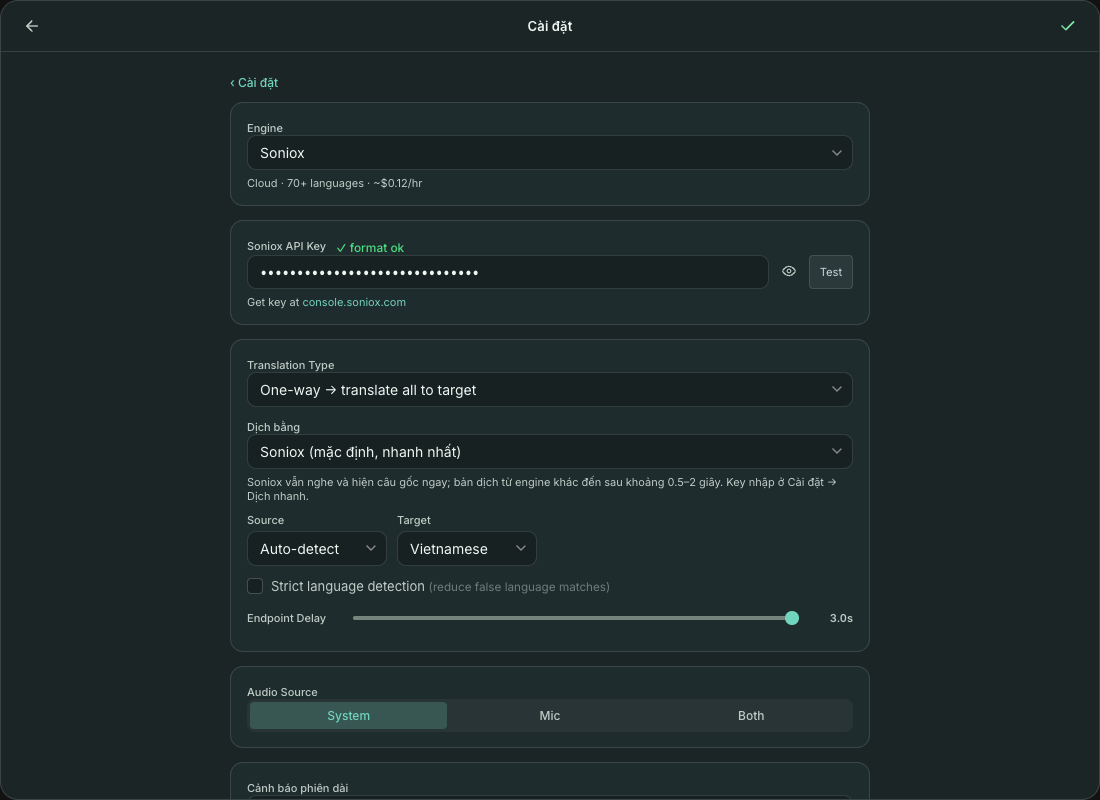
API 키와 키체인
- 키 필드 옆의 상태 표시는 키 형식이 올바른지 보여 줍니다. 제공자와 실제로 연결되는지 확인하려면 Test를 클릭합니다. 유효한 키가 없는 엔진은 목록에서 흐리게 표시됩니다.
- API 키는
settings.json이 아니라 macOS 키체인 / Windows 자격 증명 관리자에 저장됩니다. 이전 버전의 키는 처음 실행할 때 옮겨지므로 다시 입력할 필요가 없습니다. - 키체인이 접근을 거부하면 앱이 경고하고 앱을 닫을 때까지만 키를 보관합니다. 키를 일반 텍스트 파일에 쓰는 일은 없습니다.
로그인 시 열기
Cài đặt(설정) → Hiển thị(표시) → Khởi động(시작 설정) → Mở MiuWave khi đăng nhập máy(로그인 시 MiuWave 열기): 로그인하면 앱이 최소화된 상태로 열리며, 번역을 저절로 시작하지는 않습니다.
표시
- Opacity: 창의 투명도.
- Font Size: 12–140 px. Max Lines: 화면에 남는 줄 수.
- Show original text: 번역 위에 원문을 표시합니다(Aa 메뉴에도 있음).
- 상단 바의 버튼으로 라이트 테마와 다크 테마를 전환하며, 선택은 기억됩니다.
업데이트
MiuWave에는 업데이트 기능이 내장되어 있습니다. 새 버전이 있으면 Cài đặt(설정) 버튼에 점이 표시됩니다. Cài đặt(설정) → Giới thiệu(정보)를 열고 Download & Install을 클릭하면 앱이 업데이트를 다운로드하고 새 버전으로 다시 시작합니다. Updates에서 직접 업데이트를 확인할 수도 있습니다.
MiuWave로 이름이 바뀌기 전부터 앱을 쓰셨나요? 설정, 저장된 세션, macOS 권한은 그대로 유지됩니다.