
機能
リアルタイム翻訳
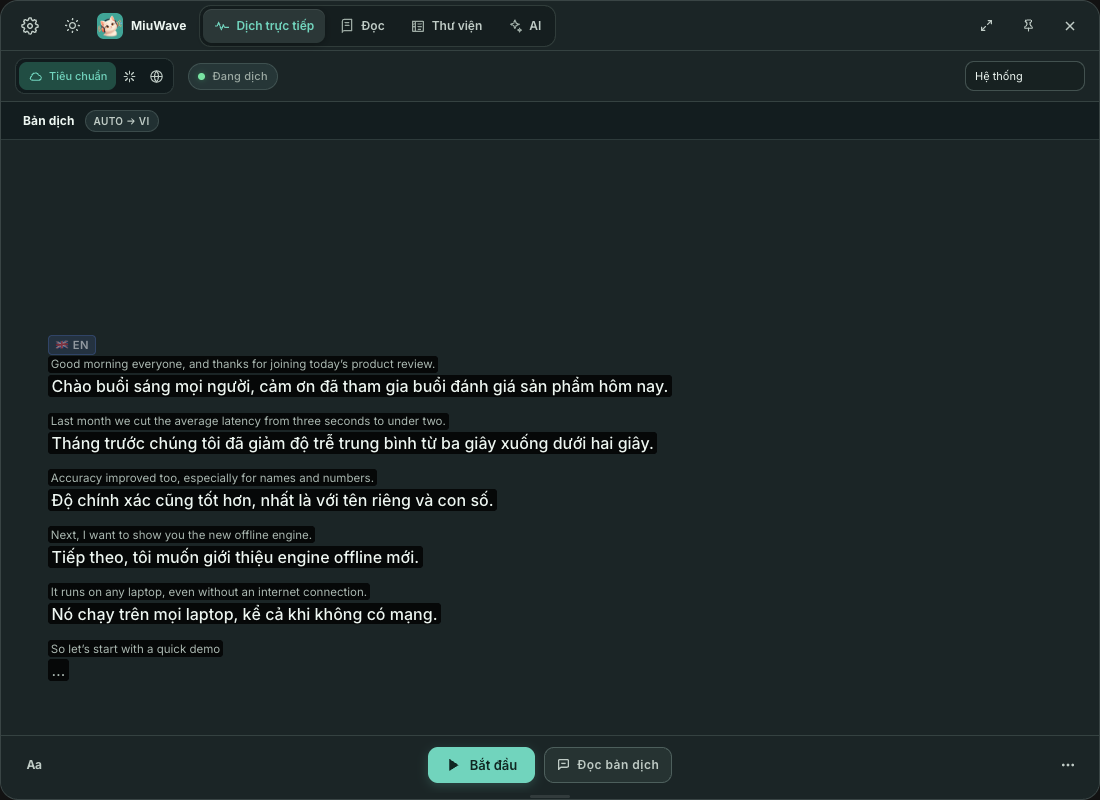
MiuWave のメイン画面です。音声ソースを選んで開始をクリックすると、話す内容を追いかけて翻訳が表示されます。
画面の構成
- 上部バー:Cài đặt(設定)、ライト/ダークテーマのボタン、Dịch trực tiếp(リアルタイム翻訳)· Đọc(読み上げ)· Thư viện(ライブラリ)· AI の各タブ、エンジンモードの Tiêu chuẩn(標準)· OpenAI · Qwen、Ghim cửa sổ nổi(ウィンドウを最前面に固定)ボタン。
- ステータス:たとえば Sẵn sàng(準備完了)。セッション時計と音声ソースのボタンの横に表示されます。
- 翻訳エリア:Bản dịch(翻訳)ラベルと「入力 → 翻訳先」の言語ペアが内容のすぐ横にあります。
- 下部バー:Aa、Bắt đầu(開始)、Tạm dừng(一時停止)、Đọc bản dịch(翻訳を読み上げ)の各ボタンと ⋯ メニュー。
音声ソース:システム、マイク、両方
| ソース | 聞き取る音声 | ショートカット |
|---|---|---|
| Hệ thống(システム) | パソコンで再生中のすべての音声:動画、ポッドキャスト、会議 | ⌘/Ctrl 1 |
| Mic | マイクからの音声 | ⌘/Ctrl 2 |
| Cả hai(両方) | システム音声とマイクをミックスし、双方の発言を文字起こし | ⌘/Ctrl 3 |
Mac で Hệ thống(システム)ソースを使うには、画面とシステムオーディオの録音の権限が必要です。
双方向翻訳
2 つの言語の会話を同時に翻訳します。2 か国語の会議に最適です。話している言語を判別し、もう一方の言語に翻訳します。
- Zoom、Google Meet、MS Teams では Cả hai(両方)ソース(システム音声+マイク)を選びます。
- Cài đặt(設定)→ Engine dịch(翻訳エンジン)→ Translation Type で Two-way を選びます。
- Language A と Language B を選びます。言語 A の発言は B に、B の発言は A に翻訳されます。その他の言語は文字起こしのみで、翻訳されません。
ループ(スピーカーの音 → マイクが拾う → 再び翻訳される)を防ぐため、双方向モードでは TTS が無効になります。双方向翻訳は OpenAI Realtime と Qwen では使えません。macOS では Soniox または Local、Windows では Soniox を使ってください。
Aa メニュー:文字サイズ、文字色、2 カラム
下部バーの Aa ボタンに表示関連の設定がまとまっています。
- Cỡ chữ(文字サイズ):A− / A+ ボタン。Cài đặt(設定)→ Hiển thị(表示)の Font Size では最大 140 px まで大きくでき、プレゼンに便利です。
- Màu chữ(文字色):デフォルト、コーラル、ブルー。いずれもダーク・ライトどちらの背景でも読みやすい色です。
- Xem nguyên văn và bản dịch(原文と翻訳を表示):左に原文、右に翻訳の 2 カラム表示に切り替えます。各カラムは個別にスクロールします。
- Câu gốc trên bản dịch(原文を翻訳の上に表示):2 か国語字幕のように、小さく薄い原文を翻訳の上に表示します(既定でオン。Qwen では使えません)。
- Phụ đề nổi(Live Caption)と Bấm xuyên qua(クリックスルー):下記をご覧ください。
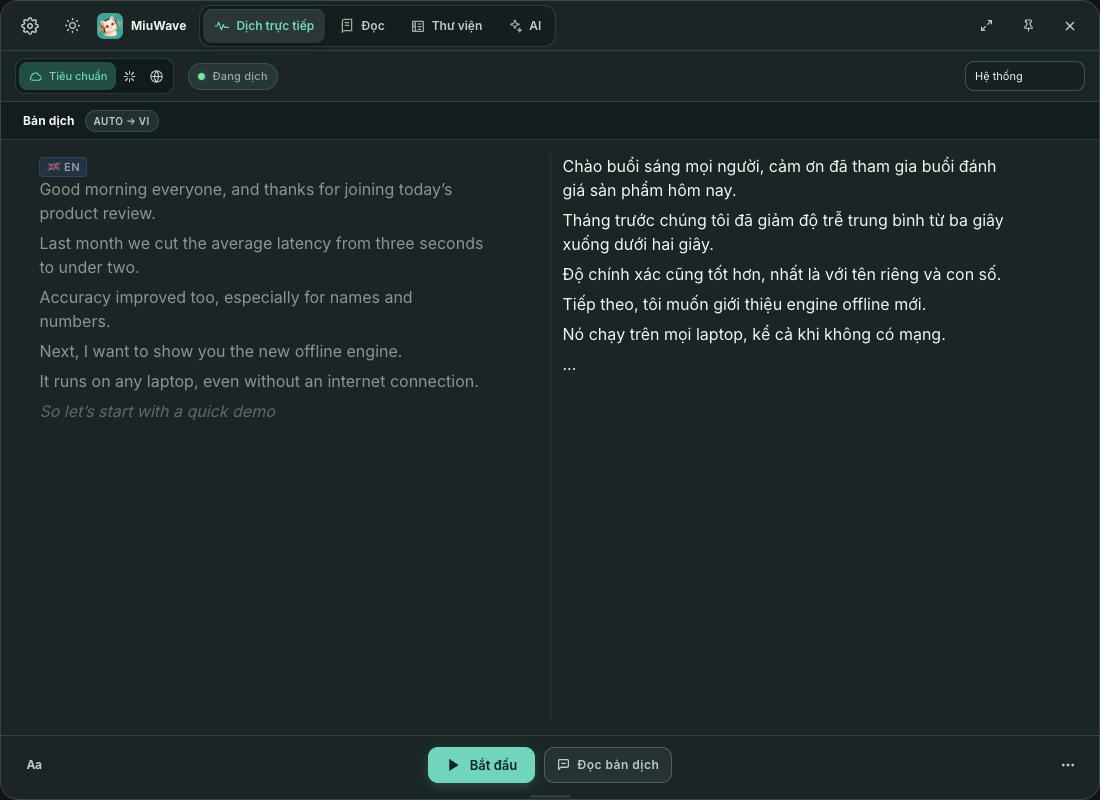
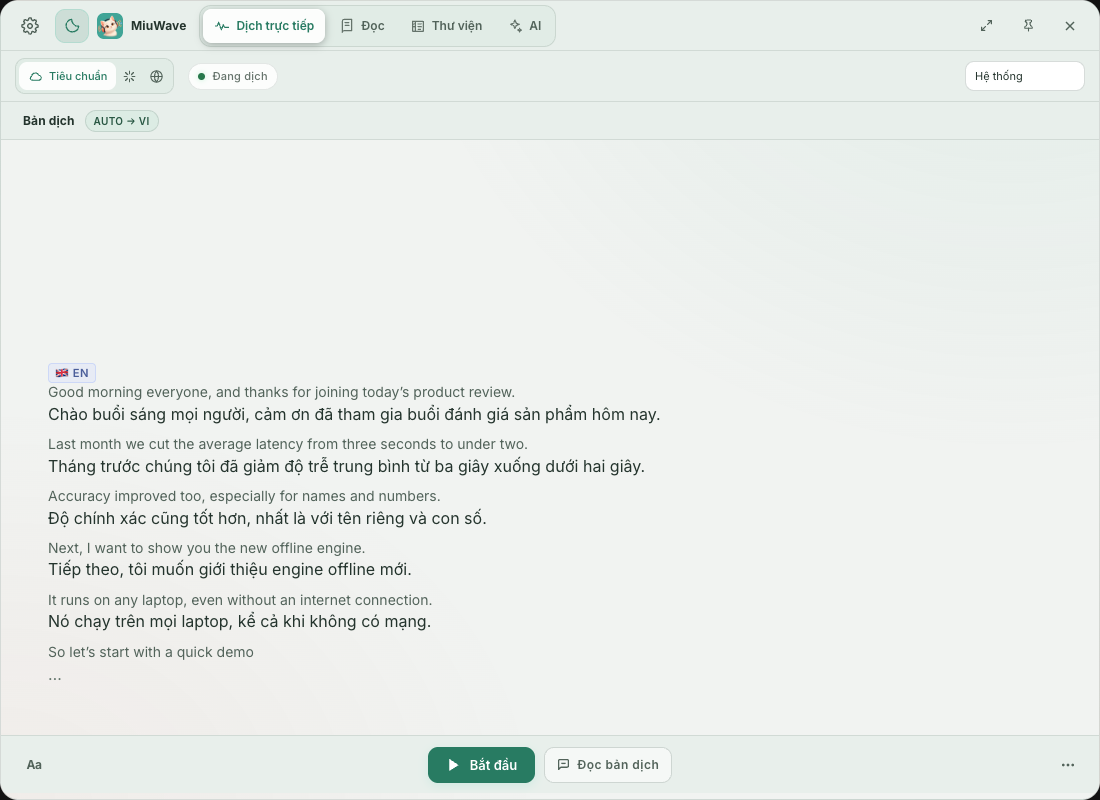
自動スクロールは、一覧の一番下にいるときだけ行われます。上にスクロールして読み返していても、下に引き戻されることはありません。上部バーの太陽/月のボタンでライトテーマとダークテーマを切り替えられ、選択は記憶されます。
ウィンドウの固定、段落のピン留めとコピー
- ウィンドウを固定:MiuWave は通常のウィンドウとして開きます。Ghim cửa sổ nổi(ウィンドウを最前面に固定。⌘/Ctrl P)をクリックすると、他のウィンドウより手前に表示し続けます。選択は記憶されます。
- コピー:翻訳中でも、1 カラム・2 カラムどちらの表示でも、テキストを選択してすぐにコピーできます。新しいテキストが届いても選択は解除されません(アプリは最大 5 秒待ちます)。各段落にはマウスを重ねると表示されるコピーボタンもあります。
- 段落をピン留め:コピーボタンの横にある Ghim đoạn này(この段落をピン留め)ボタンを押すと、テキストがスクロールして流れた後も、その段落を記録の上のバーに残します(3 段落まで表示、それ以上は横にスクロール)。ピン留めした段落は、保存されたセッションで ★ が付きます。外すには Bỏ ghim(ピン留めを解除)をクリックします。
- ⋯ メニュー:Xem toàn bộ phiên(セッション全体を表示:実行中のセッションのすべての段落を、検索、Sao chép tất cả(すべてコピー)、Lưu thành .txt(.txt で保存)付きで表示)、Sao chép bản ghi(記録をコピー)、Xóa nội dung đang hiển thị(表示中の内容を消去)、Thu gọn thanh công cụ(ツールバーをコンパクトに)、Tự ẩn thanh công cụ(ツールバーを自動で隠す)、Hướng dẫn nhanh(クイックガイド)。
Live Caption とクリックスルー
Phụ đề nổi(Live Caption)は、最新の翻訳だけを縁取り付きの大きな文字で表示する小さな字幕ウィンドウで、どんな動画の上でも読みやすく表示されます。Aa メニューからオンにします。
- 好きな場所にドラッグでき、角をドラッグするとサイズを変更できます。位置とスタイルは記憶されます。
- 字幕にマウスを重ねると調整できます:A− / A+、Nền(背景の不透明度)、Câu gốc(原文)、Bấm xuyên qua(クリックスルー)、Ẩn MiuWave(MiuWave を隠す:メインウィンドウを隠します)、閉じるボタン。
- クリックスルー:クリックが MiuWave と字幕を通り抜けて背後の動画やアプリに届くので、字幕を最前面に表示したまま一時停止やシークができます。Aa メニューまたは字幕上でオンにし、⌘ ⇧ L(Windows:Ctrl Shift L)でオフにします。

セッション時計と長時間セッションの警告
ステータス横の hh:mm:ss 時計は翻訳時間を計測し、Tạm dừng(一時停止)/Tiếp tục(再開)をまたいでカウントを続けます。
クラウドエンジンは、誰も話していない間も課金が続きます。Cảnh báo phiên dài(長時間セッションの警告。Cài đặt(設定)→ Engine dịch(翻訳エンジン)で Tắt(オフ)または Im lặng(無音)15、30、60、120 分から選択、既定は 60 分)を設定すると、その時間無音が続いたときに Phiên vẫn đang chạy(セッションはまだ実行中です)ダイアログが表示され、Tiếp tục(続行)と Dừng(停止)の 2 つのボタンが出ます。5 分以内に応答がなければ、セッションは自動で停止します。Local には適用されません。
コンテキストと用語
Cài đặt(設定)→ Engine dịch(翻訳エンジン)→ Context で、General context、Transcription terms(専門用語を 1 行に 1 つ)、Background text、Translation terms(原語 → 訳語)を追加すると、翻訳の精度が上がります。例:
Original sin = Tội nguyên tổ
Christ = Kitô
Pneumonia = Viêm phổi