
機能
AI Companion
AI タブは、実行中または保存済みのセッションの記録について、どんな質問にも答えます。会議の要約、今の発言の解説、難しい文の再翻訳などに使えます。
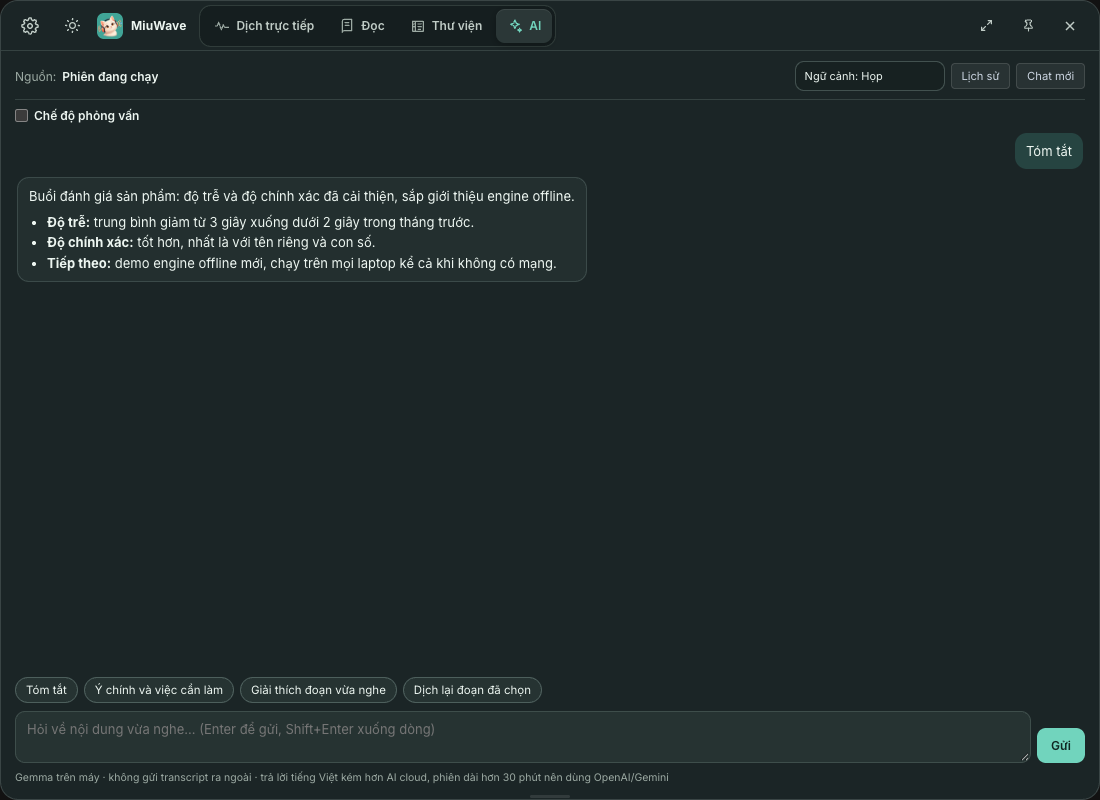
使い方
- AI タブを開く AI タブは Dịch trực tiếp(リアルタイム翻訳)、Đọc(読み上げ)、Thư viện(ライブラリ)の隣にあります。Nguồn:(ソース:)で Phiên đang chạy(実行中のセッション)または保存済みのセッションを選びます。
- コンテキストを選ぶ Họp(会議)、Học(学習)、Phim(映画)、Tự do(自由)から選びます。コンテキストによって AI の答え方が変わります。
- 質問するか、クイックアクションを使う 質問を入力して Gửi(送信。Enter で送信、Shift Enter で改行)をクリックするか、Tóm tắt(要約)、Ý chính và việc cần làm(要点とやること)、Giải thích đoạn vừa nghe(今聞いた部分を解説)、Dịch lại đoạn đã chọn(選択部分を再翻訳)を選びます。回答は単語ごとに表示され、Dừng(停止)で中断できます。
- 記録のテキストを選択すると、その場で Giải thích(解説)、Hỏi AI(AI に質問)、Dịch lại(再翻訳)が使えます。
- ライブラリからセッションを開き、Hỏi AI(AI に質問)をクリックすることもできます。
- 会話は Lịch sử(履歴)に保存されます。開き直して質問を続けるか、Chat mới(新しいチャット)をクリックします。
- 回答には翻訳先の言語が使われます。Cài đặt(設定)→ AI Companion → Ngôn ngữ trả lời(回答の言語)で指定することもできます。
AI ソース
Cài đặt(設定)→ AI Companion → Nguồn AI(AI ソース)で選びます。既定は Tự động (Gemma trên máy → OpenAI → Gemini → Ollama)(自動:端末上の Gemma → OpenAI → Gemini → Ollama)です。使えるソースがまだない場合、AI タブに Chọn nguồn AI để bắt đầu(AI ソースを選んで開始)と、以下の選択肢が表示されます。
| ソース | 必要なもの | 備考 |
|---|---|---|
| 端末上の Gemma | Apple Silicon の Mac。約 5 GB の一回限りのダウンロード(Local エンジンと同じモデル) | 無料、オフライン。記録がパソコンの外に出ることはありません |
| OpenAI | OpenAI キー | 長いセッションでより良い回答 |
| Gemini | Gemini キー(Google AI Studio で無料キーを取得可能) | 長いセッションでより良い回答 |
| Ollama | Ollama(ollama.com)をインストールし、ollama pull gemma3:4b を実行してから Thử lại(再試行)をクリック | パソコン上で動作 |
クラウド AI を使うべき場面
端末上の Gemma は、ベトナム語での回答がクラウド AI ほど上手ではありません。30 分を超えるセッションには OpenAI または Gemini を使ってください。長いセッションは、小さなモデルに収まるよう部分ごとに要約されます。
Local エンジンでセッションを実行中の場合
Local エンジンはすでに自身の Gemma を読み込んでいるため、自動モードでは OpenAI、Gemini、Ollama のキーが優先されます。Gemma しかソースがない場合も AI は回答しますが、より短く、小さいコンテキストになり、最後の回答から約 20 秒後にメモリを解放します。RAM が 16 GB 未満の Mac では、AI はまずセッションを一時停止するか続行するかを確認します(リアルタイム翻訳が遅くなる場合があります)。
面接で AI に回答を提案してほしい場合は、面接モードをご覧ください。