
功能
快速翻译与截图翻译
两个处理文字的快捷键:F2 翻译任意应用中选中的文字,F3 识别并翻译屏幕上某个区域里的文字。
Quick Translate(F2)
- 选中一段文字 在任意应用中:浏览器、邮件、PDF…
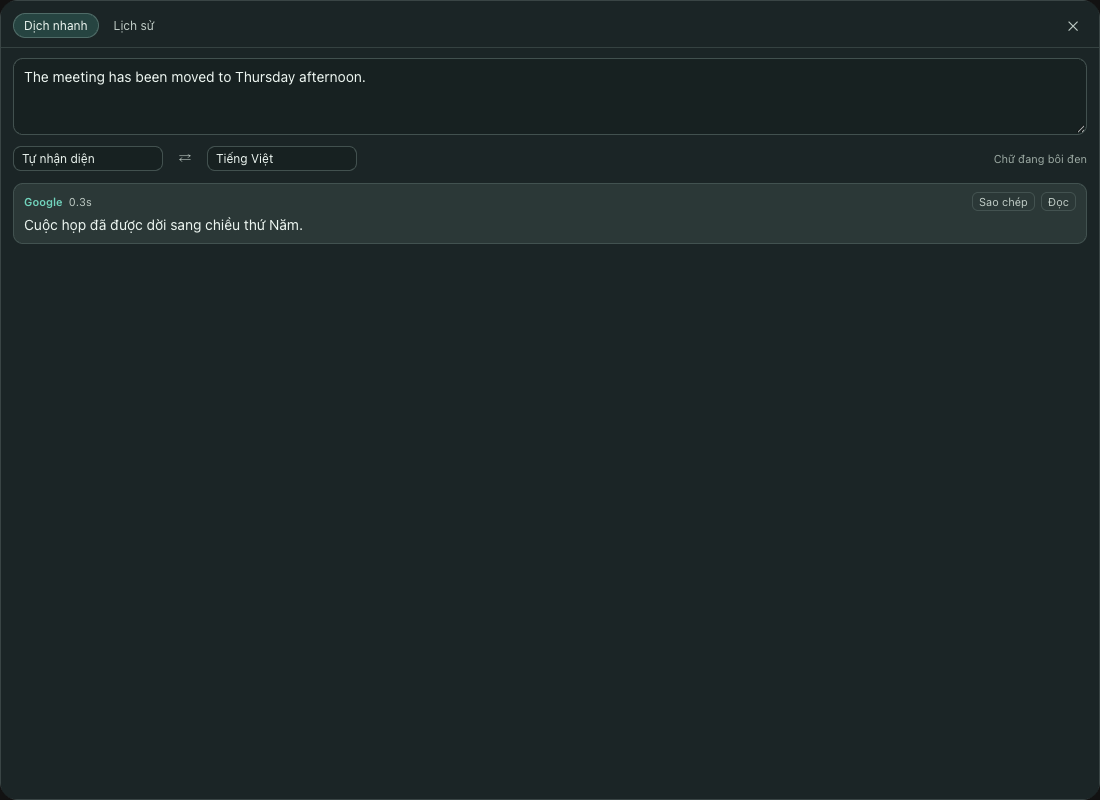
- 按 F2 鼠标指针旁会打开一个小小的 Dịch nhanh(快速翻译)窗口,并排显示多个引擎的译文。如果没有选中文字,应用会使用剪贴板中的内容。
- 使用结果 每条译文都有复制和朗读按钮。你可以直接在文本框中输入,更改源语言/目标语言,或点击 ⇄(互换)。按 Esc 关闭窗口。
也可以从 ⋯ 菜单 → Dịch nhanh(快速翻译)打开。在 Cài đặt(设置)→ Dịch nhanh → Phím tắt(快捷键)中更改快捷键。
macOS 需要辅助功能权限
要复制选中的文字,MiuWave 需要辅助功能权限。没有该权限时,窗口会显示一条带 Mở cài đặt(打开设置)按钮的提示,并改为翻译剪贴板中的内容。见如何开启。每次复制后,你的剪贴板内容都会被恢复。
文字翻译引擎
| 引擎 | 需要什么 |
|---|---|
| 免费,无需 key | |
| DeepL | DeepL API key(免费 key 以 :fx 结尾) |
| OpenAI | 翻译引擎页面中的 OpenAI key;选择一个 OpenAI model |
| Gemini | Gemini API key(Google AI Studio) |
| Ollama | 在你电脑上运行的 Ollama,无需联网 |
| Local MLX | Gemma,在 Apple Silicon Mac 上离线运行 |
在 Cài đặt(设置)→ Dịch nhanh(快速翻译)→ Engine hiển thị(显示的引擎)中选择窗口里显示哪些引擎,在 Dịch sang(译成)中选择目标语言。DeepL 和 Gemini 的 key 与其他 key 一样保存在钥匙串 / 凭据管理器中。
历史记录
快速翻译窗口中的 Lịch sử(历史记录)标签页保存你最近的 500 次查询。用 Tìm trong lịch sử…(搜索历史记录…)框搜索,点击某条记录即可再次使用,可逐条删除,也可点击 Xoá hết(全部清除)。来自截图的翻译标有 OCR。
截图翻译(F3)
- 按 F3 或选择 ⋯ → Chụp màn hình để dịch(截图翻译)。
- 框选文字 幻灯片、图片、视频画面,或不允许复制的应用。按 Esc 或右键取消。
- 阅读译文 快速翻译窗口会打开并显示翻译好的文字。点击 Chụp lại(重新截图)可选择其他区域。
- 文字由操作系统自带的 OCR 识别(macOS 上为 Vision,Windows 上为 Windows OCR):速度快,且不会上传任何内容。
- OCR 语言跟随源语言,也可在 Cài đặt(设置)→ Dịch nhanh(快速翻译)→ Ngôn ngữ chữ trong ảnh(图片中文字的语言)中设置。在 Mac 上,如未设置,则自动检测语言。
- macOS 首次使用时需要录屏权限。Windows 需要该语言的 OCR 包;缺少时应用会给出指引。
- 在 Cài đặt(设置)→ Dịch nhanh(快速翻译)→ Phím tắt chụp màn hình (OCR)(截图快捷键(OCR))中更改快捷键。