
기능
Quick Translate와 화면 캡처 번역
텍스트용 단축키 두 개: F2는 어떤 앱에서든 선택한 텍스트를 번역하고, F3는 화면의 한 영역에 있는 글자를 읽어 번역합니다.
Quick Translate(F2)
- 텍스트 선택 브라우저, 이메일, PDF 등 어떤 앱에서든 가능합니다.
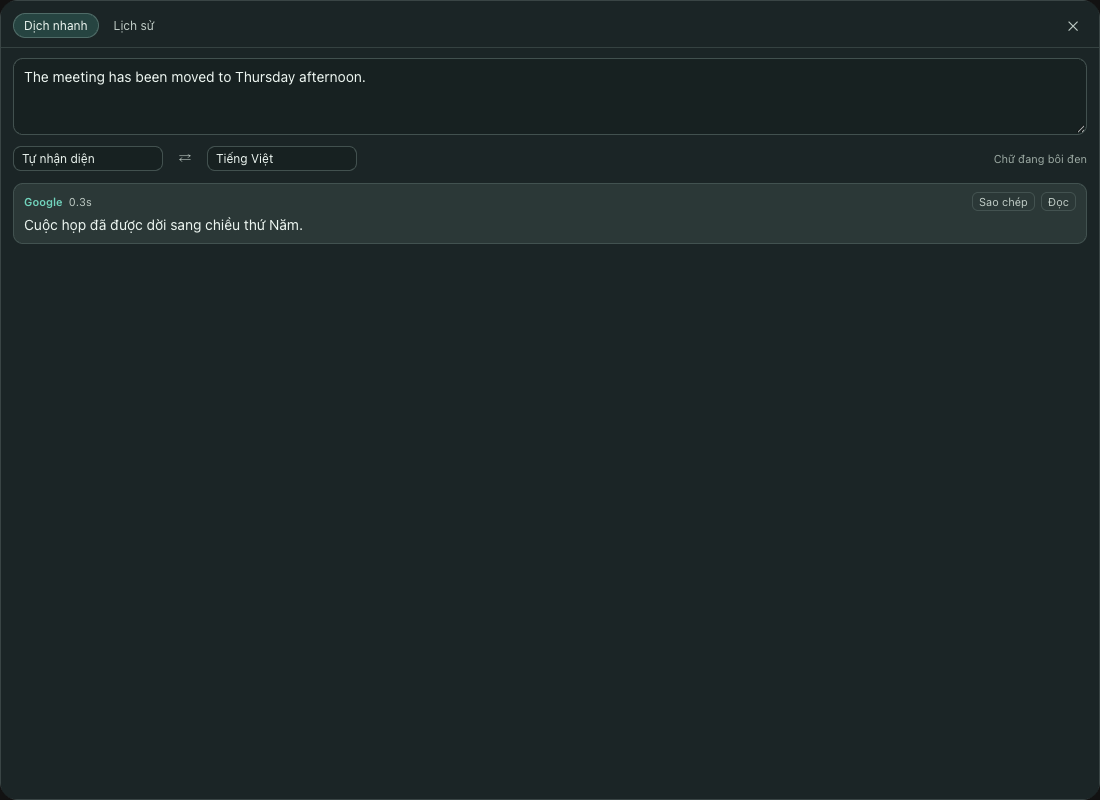
- F2 누르기 마우스 포인터 옆에 작은 Dịch nhanh(Quick Translate) 창이 열리고, 여러 엔진의 번역이 나란히 표시됩니다. 선택한 텍스트가 없으면 클립보드 내용을 사용합니다.
- 결과 활용 번역마다 복사 버튼과 읽어 주기 버튼이 있습니다. 텍스트 상자에 직접 입력하거나, 원본/대상 언어를 바꾸거나, ⇄(바꾸기)를 클릭할 수 있습니다. Esc로 창을 닫습니다.
⋯ 메뉴 → Dịch nhanh(Quick Translate)에서도 열 수 있습니다. 단축키는 Cài đặt(설정) → Dịch nhanh(Quick Translate) → Phím tắt(단축키)에서 바꿉니다.
macOS에서는 손쉬운 사용 권한이 필요합니다
선택한 텍스트를 복사하려면 MiuWave에 손쉬운 사용 권한이 필요합니다. 권한이 없으면 창에 Mở cài đặt(설정 열기) 버튼이 있는 메시지가 표시되고, 대신 클립보드 내용을 번역합니다. 켜는 방법을 참고하세요. 클립보드는 복사할 때마다 원래대로 복원됩니다.
텍스트 번역 엔진
| 엔진 | 필요한 것 |
|---|---|
| 무료, 키 필요 없음 | |
| DeepL | DeepL API key(무료 키는 :fx로 끝남) |
| OpenAI | 번역 엔진 페이지의 OpenAI 키, OpenAI model 선택 |
| Gemini | Gemini API key(Google AI Studio) |
| Ollama | 컴퓨터에서 실행 중인 Ollama, 네트워크 필요 없음 |
| Local MLX | Gemma, Apple Silicon Mac에서 오프라인 |
창에 표시할 엔진은 Cài đặt(설정) → Dịch nhanh(Quick Translate) → Engine hiển thị(표시할 엔진)에서, 대상 언어는 Dịch sang(번역할 언어)에서 고릅니다. DeepL과 Gemini 키도 다른 키처럼 키체인 / 자격 증명 관리자에 저장됩니다.
기록
Quick Translate 창의 Lịch sử(기록) 탭에는 최근 조회 500건이 남습니다. Tìm trong lịch sử…(기록에서 검색…) 상자로 검색하고, 항목을 클릭해 다시 쓰거나, 하나씩 삭제하거나, Xoá hết(모두 지우기)을 클릭할 수 있습니다. 화면 캡처에서 나온 번역에는 OCR 표시가 붙습니다.
화면 캡처 번역(F3)
- F3 누르기 또는 ⋯ → Chụp màn hình để dịch(화면 캡처해서 번역)를 선택합니다.
- 글자 주위를 드래그 슬라이드, 이미지, 동영상 프레임, 복사가 안 되는 앱 등. Esc나 오른쪽 클릭으로 취소합니다.
- 번역 읽기 Quick Translate 창이 번역된 텍스트와 함께 열립니다. 다른 영역을 고르려면 Chụp lại(다시 캡처)를 클릭합니다.
- 글자는 운영체제 자체 OCR(macOS는 Vision, Windows는 Windows OCR)로 인식합니다. 빠르고 아무것도 업로드되지 않습니다.
- OCR 언어는 원본 언어를 따르며, Cài đặt(설정) → Dịch nhanh(Quick Translate) → Ngôn ngữ chữ trong ảnh(이미지 속 텍스트 언어)에서 지정할 수도 있습니다. Mac에서는 지정하지 않으면 언어를 자동으로 감지합니다.
- macOS는 처음에 화면 녹음 권한이 필요합니다. Windows는 해당 언어의 OCR 팩이 필요하며, 없으면 앱이 안내합니다.
- 단축키는 Cài đặt(설정) → Dịch nhanh(Quick Translate) → Phím tắt chụp màn hình (OCR)(화면 캡처 단축키(OCR))에서 바꿉니다.