
機能
セッションライブラリ
すべての翻訳セッションは、パソコンに自動で保存されます。ライブラリタブでは、記録の検索、閲覧、AI への質問、書き出しができます。
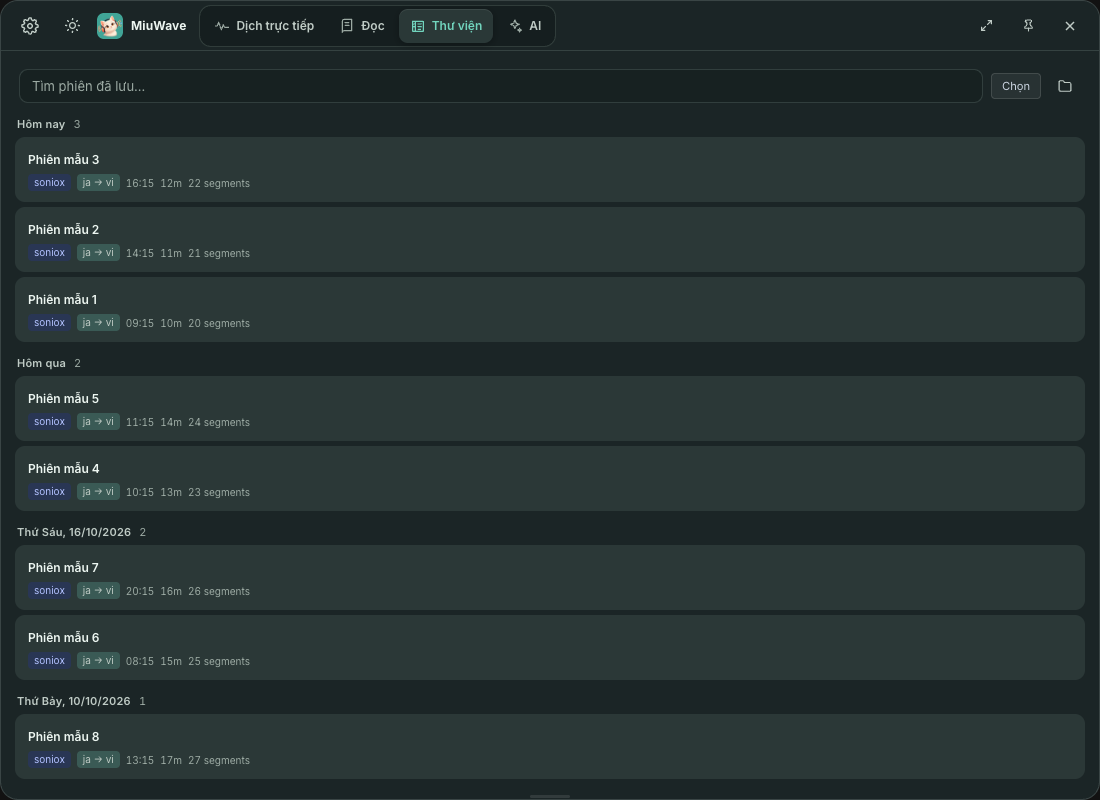
セッション一覧
- セッションは日ごとにまとめられます:Hôm nay(今日)、Hôm qua(昨日)、それ以前は日付ごと。各セッションには開始時刻が表示されます。
- Tìm phiên đã lưu…(保存したセッションを検索…)ボックスですばやく検索できます。
- セッションをクリックすると開きます。表示画面では、セッション名の変更、Hỏi AI(AI に質問)による AI Companion への質問、Copy ができます。
- 翻訳中にピン留めした段落には ★ が付きます。
複数のセッションを選択して削除
- Chọn(選択)をクリックして選択モードをオンにします。
- セッションを 1 つずつチェックするか、日付の見出しからその日をまとめてチェックします。選択した件数が表示されます(Đã chọn …、… 件選択中)。
- Xoá(削除)をクリックしてアプリのダイアログで確定するか、Huỷ(キャンセル)で終了します。
録音中のセッションは選択も削除もできません。
記録を書き出す
セッションの表示画面で、形式を選びます。
| 形式 | 用途 |
|---|---|
.md | Markdown:メモ、ドキュメント |
.srt | 動画用の字幕ファイル |
.txt | プレーンテキスト |
実行中のセッションは、⋯ → Xem toàn bộ phiên(セッション全体を表示)→ Lưu thành .txt(.txt で保存)からすばやく書き出すこともできます。以前のバージョンで .md ファイルとして保存された古いセッションは、表示はできますが書き出しはできません。
セッションの保存フォルダー
Cài đặt(設定)→ Hiển thị(表示)→ Thư mục lưu phiên(セッションの保存フォルダー)で、次の操作ができます。
- 別のフォルダーを選ぶ(アプリは先に書き込み権限を確認します)。変更すると、保存済みのセッションを移動するか確認されます。移動に失敗した場合、すべてのファイルは元の場所に残ります。移動されるのは MiuWave のセッションファイルだけです。
- 既定のフォルダーに戻す(↺)か、フォルダーを開く。
ライブラリタブのフォルダーボタンからも、保存された記録のフォルダーを開けます。