
機能
クイック翻訳とスクリーンショット翻訳
テキスト用の 2 つのショートカットです。F2 はどのアプリでも選択中のテキストを翻訳し、F3 は画面の一部にある文字を読み取って翻訳します。
クイック翻訳(F2)
- テキストを選択する ブラウザ、メール、PDF など、どのアプリでも構いません。
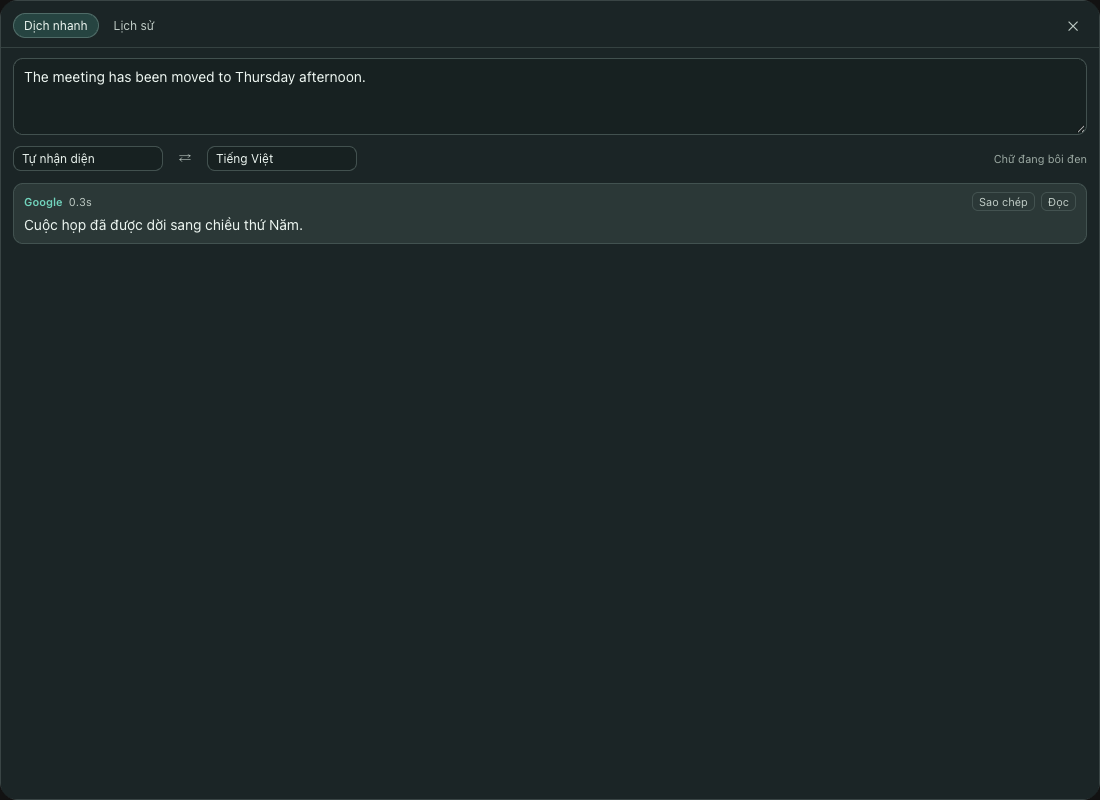
- F2 を押す マウスポインタの横に小さな Dịch nhanh(クイック翻訳)ウィンドウが開き、複数のエンジンの翻訳が並んで表示されます。テキストが選択されていない場合は、クリップボードの内容を使います。
- 結果を使う 各翻訳にはコピーと読み上げのボタンがあります。テキストボックスに直接入力したり、入力言語/翻訳先言語を変えたり、⇄(入れ替え)をクリックしたりできます。Esc でウィンドウを閉じます。
⋯ メニュー → Dịch nhanh(クイック翻訳)からも開けます。ショートカットは Cài đặt(設定)→ Dịch nhanh(クイック翻訳)→ Phím tắt(ショートカット)で変更できます。
macOS ではアクセシビリティの権限が必要です
選択中のテキストをコピーするには、MiuWave にアクセシビリティの権限が必要です。許可がない場合、ウィンドウに Mở cài đặt(設定を開く)ボタン付きのメッセージが表示され、代わりにクリップボードの内容を翻訳します。オンにする方法をご覧ください。クリップボードの内容は、コピーのたびに元に戻ります。
テキスト翻訳エンジン
| エンジン | 必要なもの |
|---|---|
| 無料、キー不要 | |
| DeepL | DeepL API key(無料キーは末尾が :fx) |
| OpenAI | 翻訳エンジンのページで入力した OpenAI キー。OpenAI model を選びます |
| Gemini | Gemini API key(Google AI Studio) |
| Ollama | パソコンで Ollama を実行。ネットワーク不要 |
| Local MLX | Gemma。Apple Silicon の Mac でオフライン動作 |
ウィンドウに表示するエンジンは Cài đặt(設定)→ Dịch nhanh(クイック翻訳)→ Engine hiển thị(表示するエンジン)で、翻訳先の言語は Dịch sang(翻訳先)で選びます。DeepL と Gemini のキーも、他のキーと同様にキーチェーン/資格情報マネージャーに保存されます。
履歴
クイック翻訳ウィンドウの Lịch sử(履歴)タブには、直近 500 件の翻訳が残ります。Tìm trong lịch sử…(履歴を検索…)ボックスで検索し、項目をクリックすると再利用できます。項目は 1 件ずつ削除するか、Xoá hết(すべて削除)をクリックします。スクリーンショットからの翻訳には OCR のラベルが付きます。
スクリーンショット翻訳(F3)
- F3 を押す または ⋯ → Chụp màn hình để dịch(スクリーンショットで翻訳)を選びます。
- 文字の周りをドラッグする スライド、画像、動画のフレーム、コピーできないアプリなど。Esc または右クリックでキャンセルします。
- 翻訳を読む クイック翻訳ウィンドウが開き、文字が翻訳されます。別の範囲を選ぶには Chụp lại(再キャプチャ)をクリックします。
- 文字は OS 内蔵の OCR(macOS は Vision、Windows は Windows OCR)で認識します。高速で、何もアップロードされません。
- OCR の言語は入力言語に従います。Cài đặt(設定)→ Dịch nhanh(クイック翻訳)→ Ngôn ngữ chữ trong ảnh(画像内の文字の言語)で設定することもできます。Mac では、設定していない場合は言語が自動で判別されます。
- macOS では初回に画面収録の権限が必要です。Windows ではその言語の OCR パックが必要で、ない場合はアプリが案内します。
- ショートカットは Cài đặt(設定)→ Dịch nhanh(クイック翻訳)→ Phím tắt chụp màn hình (OCR)(スクリーンショットのショートカット(OCR))で変更できます。