
Tính năng
Dịch nhanh và Chụp màn hình để dịch
Hai phím tắt cho văn bản: F2 dịch chữ đang bôi đen ở bất kỳ app nào, F3 đọc và dịch chữ trong một vùng màn hình.
Dịch nhanh (F2)
- Bôi đen chữ Ở bất kỳ app nào: trình duyệt, email, PDF…
- Nhấn F2 Một cửa sổ nhỏ Dịch nhanh mở cạnh con trỏ chuột, với bản dịch từ nhiều engine đặt cạnh nhau. Không có chữ đang bôi đen thì app dùng nội dung clipboard.
- Dùng kết quả Mỗi bản dịch có nút sao chép và đọc to. Có thể gõ thẳng vào ô văn bản, đổi ngôn ngữ nguồn/đích hoặc bấm ⇄ (Đổi chiều). Esc đóng cửa sổ.
Cũng mở được từ menu ⋯ → Dịch nhanh. Đổi phím tắt ở Cài đặt → Dịch nhanh → Phím tắt.
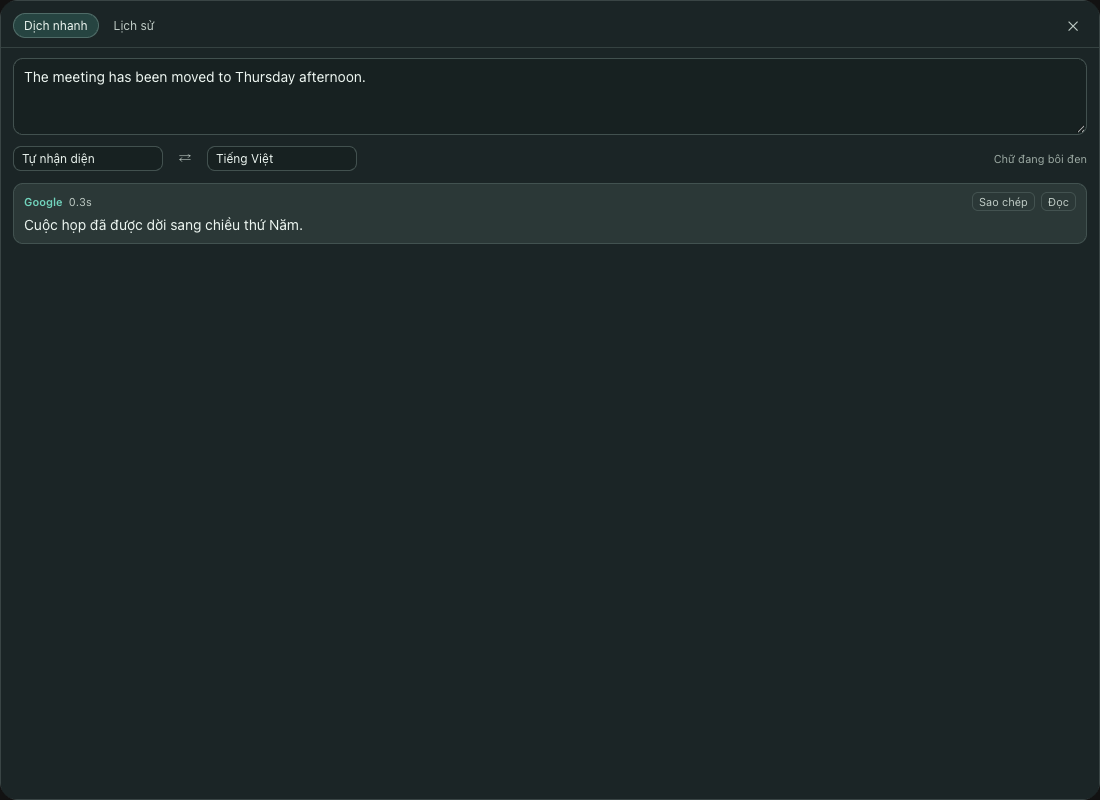
Để sao chép chữ đang bôi đen, MiuWave cần quyền Trợ năng (Accessibility). Khi chưa có, cửa sổ hiện thông báo kèm nút Mở cài đặt và dịch nội dung clipboard thay thế. Xem cách bật. Clipboard của bạn được trả lại sau mỗi lần sao chép.
Engine dịch văn bản
| Engine | Cần gì |
|---|---|
| Miễn phí, không cần key | |
| DeepL | DeepL API key (key free kết thúc bằng :fx) |
| OpenAI | Key OpenAI ở mục Engine dịch; chọn OpenAI model |
| Gemini | Gemini API key (Google AI Studio) |
| Ollama | Ollama chạy trên máy, không cần mạng |
| Local MLX | Gemma, offline trên Mac Apple Silicon |
Chọn engine nào hiện trong cửa sổ ở Cài đặt → Dịch nhanh → Engine hiển thị, ngôn ngữ đích ở Dịch sang. Key DeepL và Gemini được lưu trong Keychain / Credential Manager như các key khác.
Lịch sử
Tab Lịch sử trong cửa sổ Dịch nhanh giữ 500 lượt tra gần nhất. Tìm bằng ô Tìm trong lịch sử…, bấm một mục để dùng lại, xoá từng mục hoặc Xoá hết. Bản dịch từ ảnh chụp màn hình có nhãn OCR.
Chụp màn hình để dịch (F3)
- Nhấn F3 Hoặc chọn ⋯ → Chụp màn hình để dịch.
- Kéo chuột quanh vùng có chữ Một slide, ảnh, khung hình video hay app không cho sao chép. Esc hoặc chuột phải để huỷ.
- Đọc bản dịch Cửa sổ Dịch nhanh mở với chữ đã được dịch. Bấm Chụp lại để chọn vùng khác.
- Chữ được nhận dạng bằng OCR có sẵn của hệ điều hành (Vision trên macOS, Windows OCR trên Windows): nhanh, không tải gì lên mạng.
- Ngôn ngữ OCR theo ngôn ngữ nguồn, hoặc đặt ở Cài đặt → Dịch nhanh → Ngôn ngữ chữ trong ảnh. Trên Mac, nếu không đặt thì ngôn ngữ được tự nhận diện.
- macOS cần quyền Ghi màn hình ở lần dùng đầu. Windows cần gói OCR của ngôn ngữ; app hướng dẫn khi thiếu.
- Đổi phím tắt ở Cài đặt → Dịch nhanh → Phím tắt chụp màn hình (OCR).